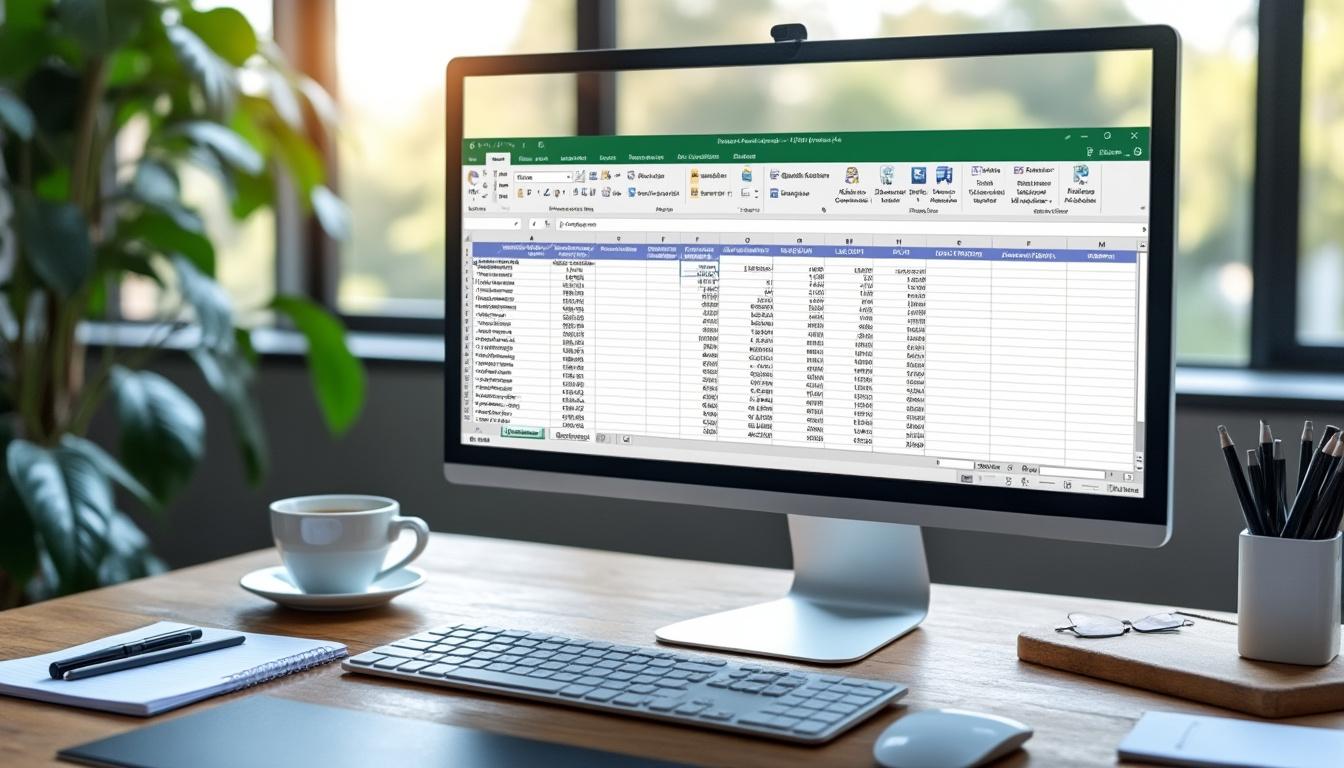

Un publipostage réussi commence rarement par Word. La différence se joue dans Excel, avec une base solide, claire et sans ambiguïtés. J’ai vu trop d’équipes perdre des heures à reprendre des adresses ou des civilités mal alignées, alors qu’un fichier propre rend tout le reste fluide. Ici, vous trouverez un parcours guidé pas à pas, pragmatique et sans jargon inutile, pour transformer une liste de contacts en lettres personnalisées fiables, prêtes à l’envoi.
Imaginez Claire, responsable d’une PME qui prépare un mailing pour une campagne marketing locale. Son objectif est simple : réussir campagne sans stress, ni doublons, ni erreurs de champs. Nous allons suivre sa méthode : structurer les données, configurer la fusion et publipostage, tester, corriger et déployer. Le tout avec un modèle de document propre, des règles conditionnelles utiles et des options d’automatisation quand le volume grimpe.
Publipostage avec Excel : préparer une base fiable avant la fusion
Le cœur du dispositif se trouve dans votre tableau. Une colonne = un type d’information, une ligne = un seul contact. Des intitulés simples et explicites rendent la fusion lisible et évitent les surprises (ex. « Prénom », « Nom », « Adresse1 », « Adresse2 », « CodePostal », « Ville », « Email »).
Avant de lire : trouvez l’intrus
Quelle action risque le plus de casser votre fusion et publipostage ?
Avant Word, nettoyez tout : supprimez les doublons, repérez les codes postaux manquants, homogénéisez les capitales et accents. Un filtre rapide mettra en évidence les anomalies, puis un tri par « CodePostal » facilitera une éventuelle segmentation géographique.
Structurer et valider les champs critiques
Formatez les codes postaux en texte, conservez les emails en minuscules et séparez bien les titres (« Mme », « M. ») du prénom. Cette discipline évite les erreurs d’affichage et les rebonds d’emails lors de l’envoi.
- Étiquettes claires : pas d’espaces superflus, pas de caractères spéciaux dans les en-têtes.
- Formats cohérents : « CodePostal » en texte, dates en format ISO ou natif.
- Contrôles : filtres pour adresses incomplètes, recherche des doublons par email.
- Documentation : un onglet « Lisez-moi » précisant définitions et règles de saisie.
Si vos équipes montent en compétence, un détour par ces compétences bureautiques essentielles consolide durablement vos pratiques.
| Colonne Excel | Format recommandé | Exemple | Erreurs à éviter |
|---|---|---|---|
| Prénom | Texte (Première lettre en capitale) | Claire | Tout majuscules, espaces avant/après |
| Nom | Texte (MAJUSCULES facultatives) | DURAND | Caractères spéciaux non standard |
| Adresse1 | Texte | 12 rue des Acacias | Mélange adresse/ville/code postal |
| CodePostal | Texte | 75011 | Conversion en nombre (perte de zéros) |
| Ville | Texte | Paris | Accents incohérents |
| Texte | [email protected] | Espaces, majuscules, virgules |
Une base propre, c’est 80 % des erreurs en moins lors de la fusion et un gain de temps net au moment de l’envoi.
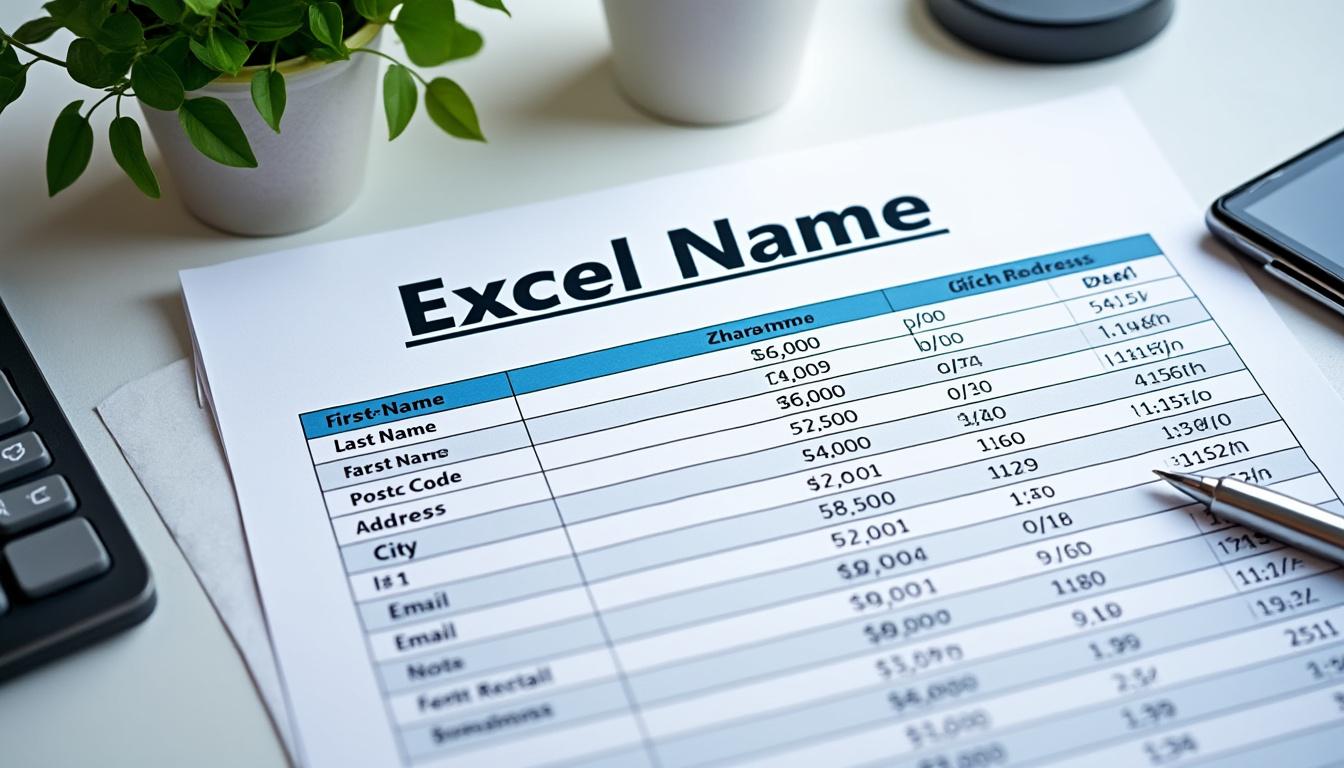
Configurer la fusion et publipostage Word pas à pas
Ouvrez Word, onglet Publipostage : Démarrer la fusion et le publipostage > Utiliser une liste existante > sélectionnez votre feuille. Conservez la connexion pour réutiliser la même source lors des prochaines itérations.
Importer la liste de contacts et verrouiller les correspondances
Vérifiez l’alignement des champs : Word doit reconnaître vos en-têtes Excel. Si besoin, « Faire correspondre les champs » pour lier « CodePostal » au code postal attendu par votre modèle de document.
Testez sur 5 à 10 enregistrements : c’est suffisant pour déceler les décalages d’accents, d’espaces ou de civilités avant un envoi massif.
Insérer les champs de fusion et soigner la présentation
Placez les champs aux bons endroits, par exemple « Cher/Chère » conditionné au titre, puis « [Prénom] [Nom] ». Uniformisez la typographie, les marges et l’alignement pour des lettres personnalisées irréprochables.
Utilisez « Aperçu des résultats » et naviguez d’un contact à l’autre pour garantir un rendu propre, quelles que soient les longueurs de noms ou d’adresses.
Optimiser votre mailing et éviter les pièges fréquents
Les règles conditionnelles transforment un envoi générique en message pertinent. Exemple : afficher une offre locale si « CodePostal » ∈ {33xxx}, ou masquer un paragraphe si l’email est manquant.
Segmentation et logique métier, sans complexité inutile
Avec « Règles » dans Word, insérez des « Si… Alors… Sinon… » pour ajuster l’accroche, l’offre, ou un CTA régional. Claire a ainsi adressé une remise click-and-collect uniquement aux codes postaux proches de ses boutiques.
Gardez la logique lisible : commentez brièvement vos choix dans un encadré en fin de document maître pour faciliter la passation en équipe.
Contrôles qualité avant d’imprimer ou d’envoyer
Dernière ligne droite : repérez les erreurs typiques et corrigez-les sans tout recommencer.
- Champs vides : filtrez dans Excel pour compléter ou exclure les lignes incomplètes.
- Formats cassés : forcez « CodePostal » en texte, vérifiez les apostrophes et accents.
- Connexion source : si lier échoue, enregistrez Excel en .xlsx et rouvrez la fusion.
- Aperçu ciblé : testez 10 cas extrêmes (noms longs, adresses à rallonge, accents).
Un contrôle méthodique sécurise la production et évite des coûts d’impression inutiles.
Automatiser et mesurer votre campagne marketing
Dans « Terminer et fusionner », choisissez l’option adaptée : impression directe (lettres, enveloppes, étiquettes) ou « Envoyer des messages électroniques ». Sélectionnez le champ « Email », renseignez l’objet et le format HTML pour un rendu propre.
Alternatives et intégrations utiles selon vos volumes
Pour des envois massifs avec suivi (ouverture, clics), des plateformes dédiées comme Mailchimp ou Sendinblue apportent des statistiques et des scénarios d’envoi. Google Sheets + Google Docs, avec « Yet Another Mail Merge », offrent une alternative simple et collaborative.
Besoin d’un coup de main pour industrialiser sans alourdir vos journées ? Nos assistants dédiés peuvent préparer vos sources, créer vos modèles et planifier l’envoi, à partir de 250€/mois. Hub Assist vous libère du traitement, vous gardez la décision. Intéressé(e) ? Demandez une démo et commencez demain.
Pour renforcer vos process internes, révisez aussi ces bases bureautiques à maîtriser : plus les fondamentaux sont solides, plus votre chaîne d’envoi est fiable.
En résumé, une base Excel propre, un document maître épuré et quelques règles bien placées suffisent à transformer un publipostage en levier précis et mesurable.