
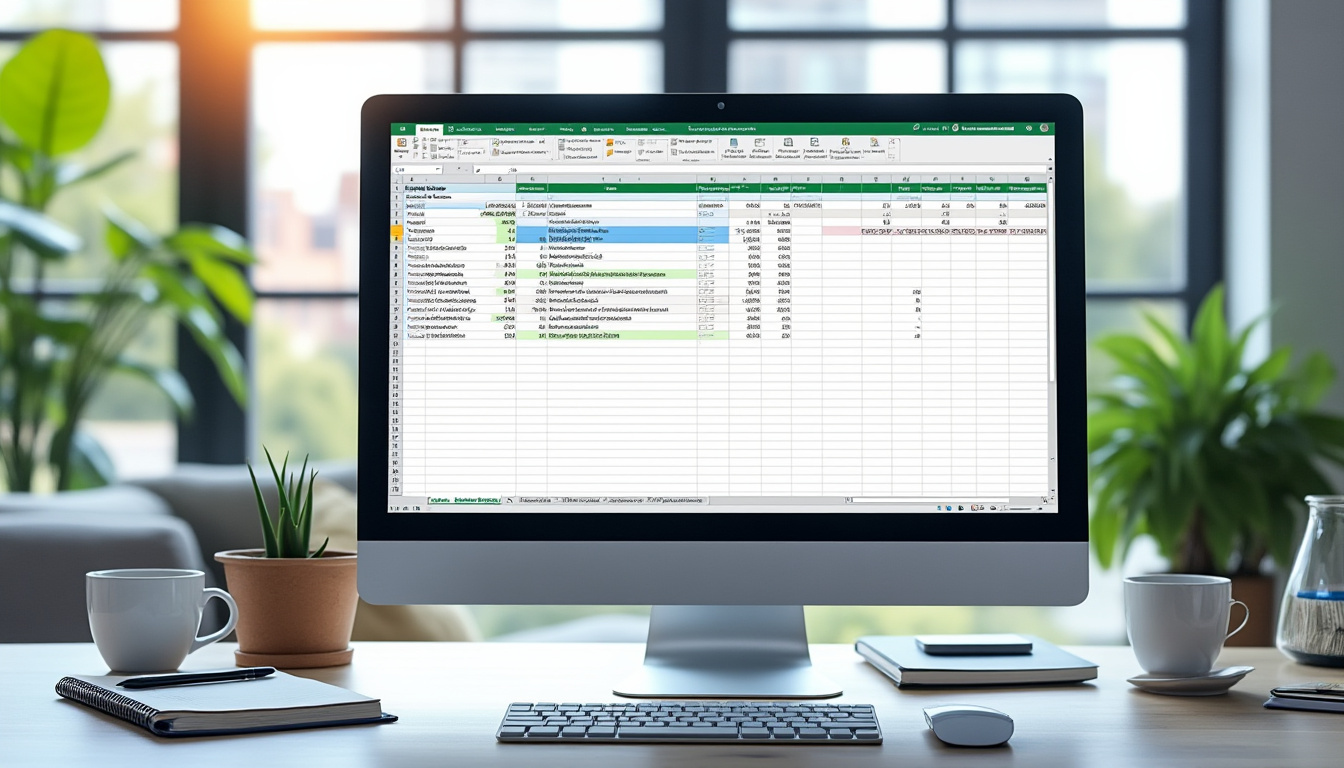
Qui n’a jamais perdu ses en-têtes au milieu d’un défilement infini ? Dans un tableur riche en données, la fonction “Figer les volets” d’Excel évite ce piège en maintenant visibles lignes ou colonnes clés pendant la navigation. Ce guide pratique et facile vous montre, sans détour, comment maîtriser l’art de “figurer” les volets pour travailler vite et proprement. J’y glisse des repères simples, des erreurs à éviter et des cas d’usage issus du terrain.
Imaginez Nadia, responsable de suivi de chantier : ses coûts par lot sont en colonnes A–B, ses semaines en ligne 1. En deux clics, elle verrouille ces repères, gagne en clarté et fiabilise ses décisions. Même logique pour un DAF qui suit la trésorerie ou un enseignant qui corrige des notes : garder en vue ce qui compte change tout. Au fil des sections, vous ancrerez la méthode, puis vous l’adapterez à vos contextes, des bases marketing aux tableaux de chantier, avec un détour par une ressource utile sur un tableau Excel de suivi de chantier.
Figer les volets dans Excel : méthodes rapides et sans erreur
Le principe est simple : verrouiller une ligne ou une colonne pour qu’elle reste visible pendant que vous faites défiler les autres “fenêtres” de la feuille. Commencez par l’onglet Affichage, puis utilisez l’un des boutons dédiés selon votre besoin.
Défi rapide : testez votre intuition Excel
Vous avez une feuille avec 100 lignes et 50 colonnes. Où cliquez-vous pour figer les 2 premières colonnes ET la ligne d’en-tête ?
Colonnes et lignes, le bon geste au bon endroit
• Figer la première colonne : onglet Affichage > Figer la première colonne. Un trait gris apparaît entre A et B.
• Figer la ligne supérieure : onglet Affichage > Figer la ligne supérieure. Un trait gris sous la ligne 1 confirme le verrouillage.
• Figer plusieurs colonnes : cliquez d’abord sur la colonne située à droite de la dernière colonne à verrouiller (ex. cliquez sur C pour figer A et B) > Figer les volets.
• Figer plusieurs lignes : cliquez sur la ligne située en dessous de la dernière ligne à verrouiller (ex. cliquez sur 3 pour figer 1 et 2) > Figer les volets.
- Règle d’or : placez le curseur à droite des colonnes et sous les lignes que vous voulez bloquer.
- Repère visuel : les traits gris matérialisent exactement la zone figée.
- Contrôle rapide : faites défiler pour vérifier que vos en-têtes restent affichés.
Envie de voir le geste en direct ? Ces démonstrations sont claires et progressives.
La maîtrise vient avec la répétition : entraînez-vous sur un tableau test, puis appliquez à vos fichiers de production.
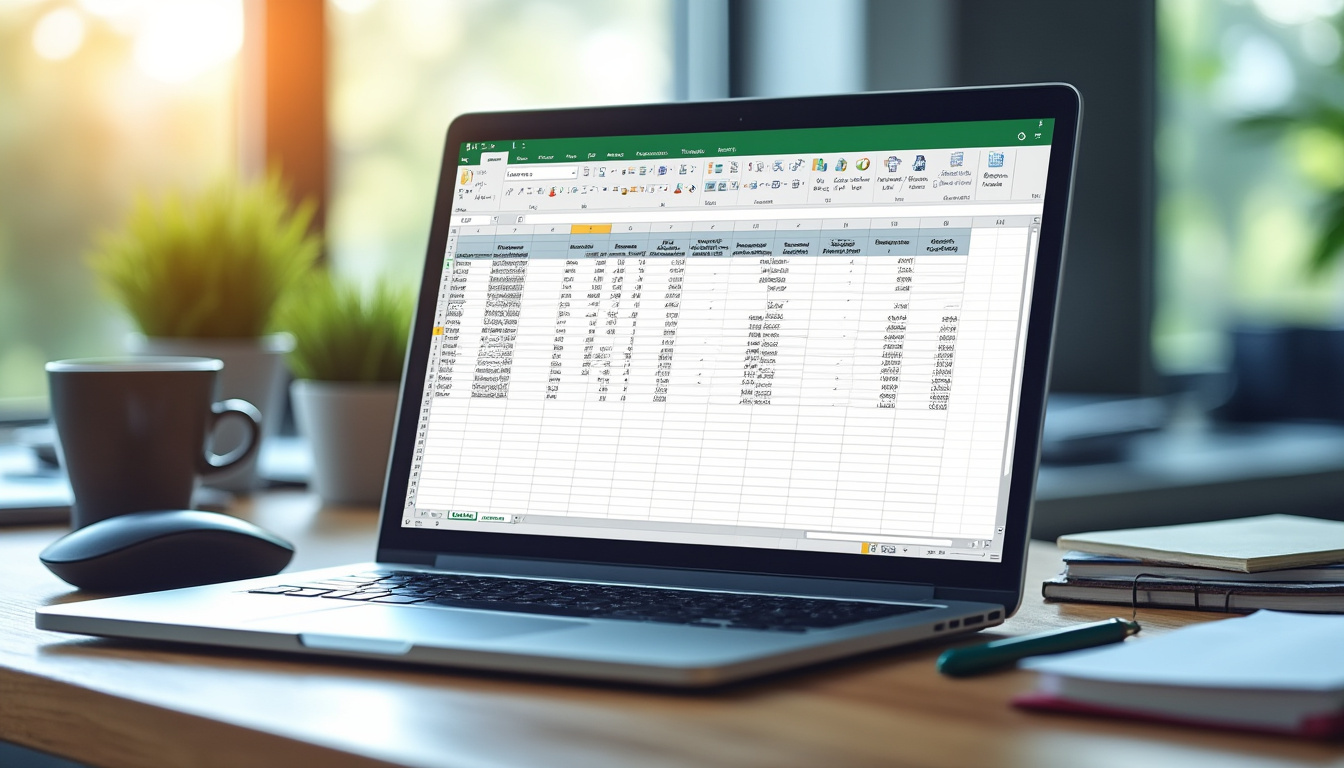
Verrouiller lignes et colonnes simultanément pour une lecture fluide
Pour des en-têtes fixes en haut et à gauche, positionnez-vous sur la cellule située à droite de la dernière colonne à figer et en dessous de la dernière ligne à figer, par exemple C2 pour bloquer les colonnes A–B et la ligne 1. Puis cliquez sur Figer les volets. C’est la méthode la plus robuste pour naviguer dans des bases volumineuses.
Tableau de repères PC/Mac pour aller droit au but
| Action | Excel (Windows) | Excel (Mac) |
|---|---|---|
| Première ligne | Affichage > Figer la ligne supérieure | Affichage > Figer la ligne supérieure |
| Première colonne | Affichage > Figer la première colonne | Affichage > Figer la première colonne |
| Volets personnalisés | Sélectionner la cellule en bas à droite de la zone à bloquer > Figer les volets | Sélectionner la cellule en bas à droite de la zone à bloquer > Figer les volets |
| Libérer | Affichage > Libérer les volets | Affichage > Libérer les volets |
Gardez ce tableau près de vous : un bon réflexe vaut mieux qu’un long rappel de procédure.
Le verrouillage croisé lignes/colonnes clarifie l’écran et réduit les erreurs de lecture sous pression.
Astuces de pro et cas d’usage concrets
Trois situations où figurer les volets change la donne
• Suivi de chantier : gardez le lot, l’entreprise et le code affaire visibles pour lire rapidement les écarts hebdomadaires. Exemple inspirant : un modèle de tableau de suivi illustre bien comment ancrer les repères clés.
• Reporting financier : figez l’axe temps (ligne 1) et les centres de coûts (colonnes A–B) pour comparer instantanément les mois sans perdre le contexte.
• Base CRM : verrouillez ID client et statut pour nettoyer et filtrer sans confondre les enregistrements.
Éviter les pièges fréquents
- Mauvaise cellule de départ : si l’affichage ne correspond pas, utilisez immédiatement Libérer les volets puis repositionnez-vous.
- Confusion avec Fractionner : “Fractionner” duplique les zones de vue ; pour garder des en-têtes fixes, restez sur Figer.
- Barre d’état masquée : si les traits gris ne sont pas visibles, zoomez légèrement ou vérifiez l’affichage normal de la feuille.
Une règle simple : figez uniquement ce qui sert vos yeux et vos décisions, rien de superflu.
Formation Excel sur-mesure pour maîtriser les volets efficacement
Vous souhaitez aller plus loin que l’astuce et structurer vos méthodes ? Une formation ciblée aligne vos besoins réels avec les bonnes pratiques : paramétrer une vue propre, créer des gabarits réutilisables, auditer un fichier surchargé. Chez Atoria, nous construisons des parcours concis pour capitaliser rapidement sur les “petits” gains qui font les grandes journées.
Accompagnement pragmatique, résultats mesurables
• Individuel ou collectif : séances courtes, cas concrets, livret mémo.
• 100% sur mesure : niveau, objectifs, et jeux de données de votre activité.
• Finançable : dispositifs habituels (CPF, OPCO, etc.).
L’objectif est clair : transformer “je sais faire” en “je le fais vite, bien, à chaque fois”.
Quiz – Vérifiez votre maîtrise