

Avec l’arrivée d’Excel 365 et 2021, la fonction FRACTIONNER.TEXTE simplifie enfin la séparation de texte sans formules alambiquées. Elle fluidifie la gestion de données issues d’exports, de CRM ou de fichiers CSV, et accélère l’optimisation des tableaux du quotidien. J’y vois un levier concret pour maîtriser la manipulation de texte et fiabiliser vos listes d’employés, codes produits ou logs. Fini les bricolages avec GAUCHE/DROITE ou “Texte en colonnes” : ici, tout se fait de façon dynamique. En quelques minutes, un simple découpage de texte ouvre la voie à une meilleure analyse de texte. Et surtout, vous gardez un modèle propre, reproductible, et prêt pour l’automatisation.
Maîtriser la fonction FRACTIONNER.TEXTE pour optimiser la gestion de vos données textuelles
Dans Excel 365/2021, FRACTIONNER.TEXTE découpe un texte en colonnes et/ou en lignes à partir d’un ou plusieurs délimiteurs, et renvoie un tableau dynamique. C’est une base solide pour une gestion de données fiable et réutilisable.
Testez votre intuition : quel délimiteur choisir ?
Vous recevez : « Alice;Paris;[email protected] ». Quel délimiteur pour séparer ces trois champs ?
Syntaxe et logique pas à pas
Utilisez la forme suivante : =FRACTIONNER.TEXTE(texte; délimiteur_colonnes; [délimiteur_lignes]; [ignorer_vide]; [ignorer_espaces]). Par exemple, pour séparer “Thomas Durand” en deux colonnes : =FRACTIONNER.TEXTE(A2; » « ). Pour des CSV au point-virgule : =FRACTIONNER.TEXTE(A2; « ; »). Les options [ignorer_vide] et [ignorer_espaces] (VRAI/FAUX) nettoient les valeurs parasites.
- Versions compatibles : Excel 365, Excel 2021 (non disponible sur 2019 et antérieurs).
- Niveau requis : débutant à intermédiaire.
- Cas d’usage : noms/prénoms, données CSV, codes produits, tags, adresses.
| Paramètre | Rôle | Exemple |
|---|---|---|
| texte | La chaîne ou la cellule à découper | A2 contenant “Durand Thomas;1979” |
| délimiteur_colonnes | Caractère(s) qui séparent les colonnes | « ; » ou » « |
| [délimiteur_lignes] | Caractère(s) qui séparent les lignes | CAR(10) pour un saut de ligne |
| [ignorer_vide] | Supprime les éléments vides | VRAI pour ignorer les champs vides |
| [ignorer_espaces] | Retire les espaces superflus | VRAI pour “nettoyer” les valeurs |
Pour un premier repère visuel, une vidéo claire peut accélérer l’appropriation de la méthode.
Gardez en tête que la puissance vient du caractère “dynamique” : la plage résultante s’étend/retrécit automatiquement, garantissant un modèle stable.
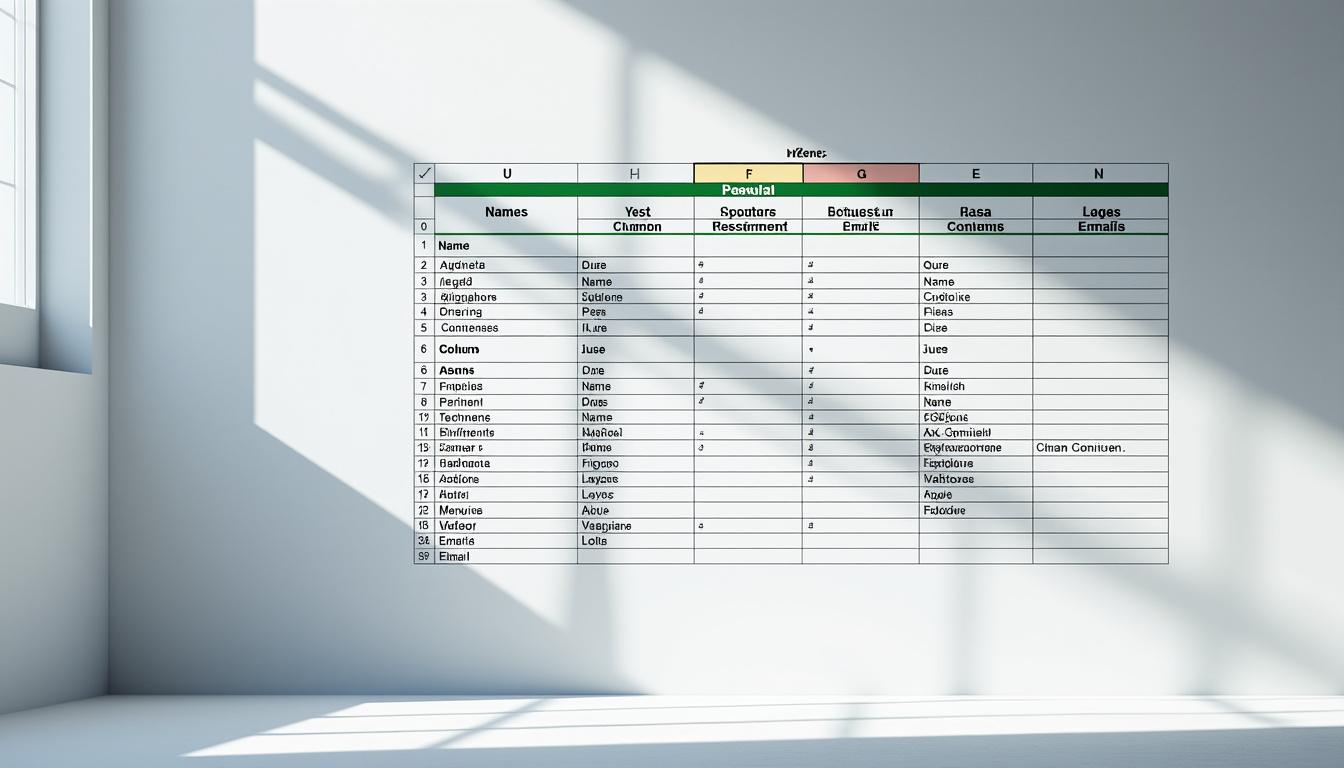
Séparation de texte en pratique : scénarios concrets et astuces robustes
Cas 1 — liste Prénom Nom : pour “Thomas Durand”, la formule =FRACTIONNER.TEXTE(A2; » « ) isole prénom et nom en 2 colonnes. Cas 2 — export CSV : pour “Durand;Thomas;1979”, utilisez =FRACTIONNER.TEXTE(A2; « ; ») et récupérez champs et année en un geste. Avec des lignes multiples, ajoutez un séparateur de lignes : =FRACTIONNER.TEXTE(A2; « ; »; CAR(10)).
Gérer les noms composés sans faux positifs
Sur “Thomas Le Pec”, un simple espace crée trois colonnes. Combinez alors : =GAUCHE(A2; TROUVE( » « ; A2)-1) pour le prénom, puis =DROITE(A2; NBCAR(A2)-TROUVE( » « ; A2)) pour l’ensemble du nom, composé ou non. Cette approche sécurise votre manipulation de texte et évite les découpes trop agressives.
Vous pouvez aussi extraire un seul élément sans tout éclater à l’écran : =INDEX(FRACTIONNER.TEXTE(A2; » « ); 1) renvoie le premier champ (ici, le prénom). C’est précis, rapide, et parfait pour l’optimisation de modèles existants.
- Délimiteurs courants : espace, “;”, “,”, “|”, tabulation, saut de ligne.
- Pièges : espaces doubles, valeurs vides, noms à particule, encodages mixtes.
- Parades : [ignorer_espaces]=VRAI, nettoyage préalable, choix de délimiteurs rares.
Pour visualiser des cas réels, un pas-à-pas avancé aide à éviter les erreurs classiques.
Au final, sélectionner le bon délimiteur reste la décision qui fait la différence entre un tableau propre et une base fragile.
Du découpage de texte à l’analyse : transformer des données textuelles en actions
Nadia, responsable marketing d’une PME, reçoit chaque semaine un export brut : “Nom Prénom | Email | Ville | Tags”. En appliquant FRACTIONNER.TEXTE pour un découpage de texte propre, puis un tri/filtre, elle isole les prospects “chauds” par ville en moins de deux minutes. La gestion de données suit un flux stable, prêt pour l’analyse de texte : taux de conversion par région, fréquences de tags, cohérence des segments.
Pourquoi cela tient-il dans le temps ? Parce que le résultat est un tableau dynamique : l’ajout d’une ligne dans l’onglet “données brutes” se répercute automatiquement. Et combiné à RECHERCHEX ou à un FILTRE, l’ensemble devient un petit pipeline reproductible, sans macro.
Pour compléter votre boîte à outils, retenez ces alliés : INDEX + EQUIV pour des extractions ciblées, GAUCHE/DROITE pour des découpes contrôlées, et RECHERCHEX pour relier proprement vos référentiels. La vraie valeur vient d’une chaîne simple, documentée, et facile à maintenir.
Une règle d’or s’impose : commencez par un modèle minimal viable, testez sur un échantillon, puis généralisez uniquement quand le flux est stable.
Aller plus loin et se former : un accompagnement sur mesure pour maîtriser FRACTIONNER.TEXTE
Si vous souhaitez accélérer l’apprentissage et gagner en assurance, un cadre d’entraînement guidé fait souvent la différence. Chez Atoria, organisme de formation spécialisé en bureautique et outils de productivité, les formateurs certifiés bâtissent des parcours directement alignés sur vos jeux de données textuelles et vos objectifs.
Formats d’accompagnement adaptés à vos besoins
- Formations individuelles ou collectives en intra-entreprise, focalisées sur vos fichiers.
- 100% sur mesure : durée, contenus, cas pratiques et niveaux ajustés.
- Finançables par CPF, OPCO, et dispositifs de branche selon éligibilité.
- Objectifs concrets : fiabiliser vos imports, automatiser la séparation de texte, sécuriser vos modèles.
Un entraînement contextualisé, c’est moins d’hésitations au quotidien et plus de décisions appuyées sur des données propres.
Testez votre compréhension
5 questions sur la fonction FRACTIONNER.TEXTE