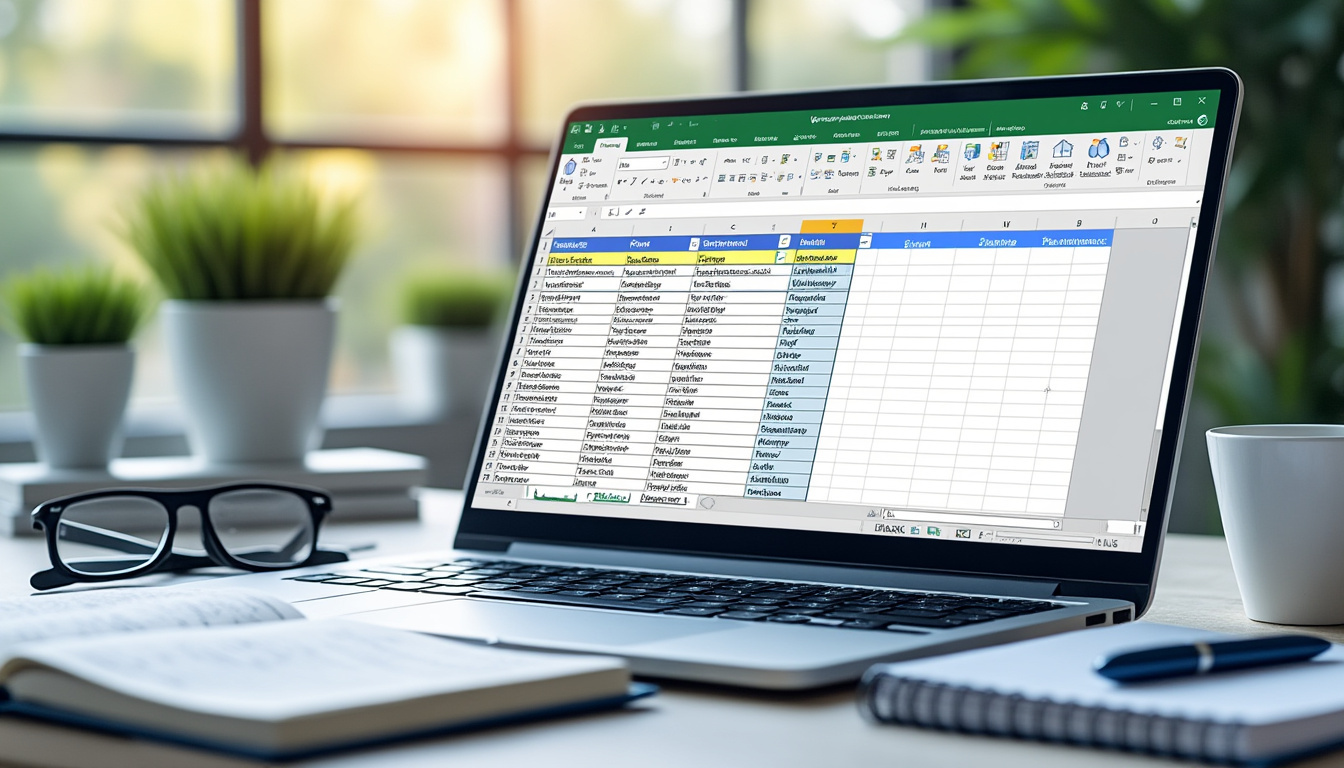

Réussir ne tient ni au hasard ni aux slogans, mais à une méthodologie claire, un processus maîtrisé et quelques étapes simples suivies pas à pas. Dans ce guide complet, je vous propose une approche concrète pour passer d’un objectif flou à des résultats mesurables, en utilisant un terrain familier : un tableau Excel bien construit. J’ai vu trop d’équipes s’épuiser à force d’intuition et de bricolage, là où une structure solide libère l’énergie et la lucidité. Nous partirons de cas réels, comme Claire, responsable d’association qui pilote ses inscriptions et budgets, pour tirer des règles applicables à tout projet. Vous disposerez de conseils immédiatement actionnables et d’une stratégie durable pour analyser, décider, puis… réussir sans tension inutile. Prêt à aller à l’essentiel et à gagner en sérénité au quotidien ?
Le guide complet pas à pas pour réussir: clarifier l’objectif et cadrer le processus
Avant d’ouvrir Excel, cadrez votre objectif en une phrase mesurable: “suivre les ventes hebdomadaires et détecter toute baisse > 10 %”. Cette clarté oriente la collecte de données, les calculs utiles et le choix des vues. Claire a commencé par lister ses besoins: participants, paiements, dates, catégories — rien d’accessoire.
Définissez ensuite le processus de bout en bout: sources des données, fréquence de mise à jour, responsable de chaque étape, livrables attendus. Un simple schéma “source → tableau → analyse → décision” évite les confusions. Enfin, distinguez “espace bac à sable” et “espace de production” pour sécuriser le travail d’équipe.
Point clé: un tableau Excel n’est pas une simple plage. C’est une structure vivante qui s’étend, filtre, et propage vos formules. C’est la base d’une gouvernance de données sobre et efficace.

Méthodologie et étapes: construire un tableau Excel fiable
Ouvrez un classeur, sélectionnez une cellule de votre future base, puis utilisez Accueil → Mettre sous forme de tableau (ou Insertion → Tableau). Choisissez un style, vérifiez la plage, indiquez si vos données ont des en-têtes, et validez. Vous venez de créer la structure qui rend les mises à jour robustes.
- Préparer les données: pas de lignes/colonnes vides, des en-têtes clairs, un format cohérent (dates, nombres).
- Créer le tableau: Accueil → Mettre sous forme de tableau; cochez “Mon tableau comporte des en-têtes”.
- Nommer la table: rubrique Conception/Création → “Nom de la table”. Utilisez underscore ou point, pas d’espace, 255 caractères max, noms uniques.
- Étendre proprement: saisissez juste à droite (colonne) ou juste en dessous (ligne) pour agrandir automatiquement.
- Colonnes calculées: ajoutez une en-tête “Total” puis entrez une formule; elle se propage à toute la colonne.
- Mettre en forme: Accueil → Bordures; restez sobre pour favoriser la lecture et la maintenance.
Astuce Mac/Windows: la procédure est identique; seul l’intitulé d’onglet de conception varie. Et si besoin, “Convertir en plage” supprime la structure tout en gardant les données.
Cas Claire: en nommant sa table “tbl_Inscriptions”, elle a pu écrire des formules lisibles (ex.: =SOMME(tbl_Inscriptions[Montant])) et éviter les références A1:C999 illisibles. Résultat: moins d’erreurs et des revues plus rapides.
Stratégie d’analyse: trier, filtrer et calculer sans erreur
Le tri s’effectue via Accueil → Trier et filtrer: A→Z, Z→A ou Tri personnalisé. Définissez la colonne, la clé (valeurs, couleurs, icônes) et l’ordre. Les niveaux empilés (date puis catégorie) structurent efficacement vos revues hebdomadaires.
Le filtre est natif dans chaque en-tête: sélectionnez les valeurs à afficher pour isoler une période, un statut, une équipe. Un clic, un sous-ensemble propre, des décisions plus nettes. Si l’auto-extension ne se fait pas, vérifiez qu’il n’y a pas d’espace vide attenant et, si besoin, réactivez la mise en forme automatique au cours de la frappe.
- Erreurs à éviter: colonnes mixtes (texte + nombre), en-têtes ambigus, cellules fusionnées.
- Bons réflexes: noms de colonnes explicites, formats verrouillés, formules testées sur 5 cas réels.
- Quand passer au TCD: pour regrouper et synthétiser (totaux par mois/catégorie) sans dupliquer des feuilles.
| Outil | Usage principal | Forces | Limites |
|---|---|---|---|
| Plage simple | Saisie libre | Souplesse initiale | Pas de filtres, pas d’extension auto, maintenance fragile |
| Tableau Excel | Base structurée | Filtres intégrés, formules propagées, références lisibles | Nécessite une discipline minimale de nommage et formats |
| Tableau croisé dynamique | Analyse et synthèse | Regroupements, totaux/ moyennes, vues rapides | Ne remplace pas la qualité de la base source |
En pratique, Claire filtre “Événement = Gala” puis trie “Montant” décroissant pour viser ses relances. La logique: une stratégie simple, répétable, et alignée sur l’objectif.
Conseils avancés et ressources pour aller plus loin
Pour automatiser vos envois, explorez le publipostage avec Excel et centralisez vos variables dans une table unique. Besoin d’un référentiel solide en bureautique ? La certification TOSA bureautique offre un cap clair et reconnu pour valider vos acquis.
Quand un blocage persiste, appuyez-vous sur des outils d’analyse éprouvés: les 5 pourquoi, Ishikawa, Pareto. Un tour d’horizon pragmatique ici: les 7 outils pour réussir. Enfin, si votre logique métier réclame un socle plus industriel, explorez l’ERP et la planification: guides ERP, utiles pour connecter données, processus et décisions.
Pour un accompagnement sur mesure, Atoria propose des formations Excel conçues autour de vos cas réels et finançables (CPF, OPCO). Les modules sont bâtis pas à pas pour transformer votre pratique et sécuriser vos rituels d’équipe. Un bon guide complet commence par la réalité du terrain et se termine par des résultats concrets.
Testez vos connaissances
5 questions pour vérifier votre compréhension du guide.