

Le problème est familier : dans Excel, un long texte déborde d’une cellule, se masque dès que l’on complète la colonne voisine, et la lecture devient pénible. La bonne nouvelle ? L’insertion d’un saut de ligne est une astuce à la fois pratique et simple, idéale pour clarifier des listes, noter des actions, ou structurer un commentaire. En quelques gestes de raccourci clavier ou via le formatage de la cellule, on gagne en lisibilité sans alourdir le fichier. Sur le terrain, je vois souvent des équipes perdre du temps à agrandir les colonnes à l’aveugle ; un saut bien placé suffit pourtant à rendre un tableau opérationnel. Alors, comment procéder proprement, sur Windows, Mac et même pour des traitements en série ? Voici un mode d’emploi éprouvé, pensé pour aller vite et rester exact, avec des exemples concrets et un récapitulatif clair pour choisir la bonne méthode au bon moment.
Saut de ligne dans Excel : l’astuce pratique et simple au clavier
Le plus rapide consiste à insérer un saut de ligne à l’intérieur d’une cellule au moment de la saisie. Placez votre curseur à l’endroit voulu et utilisez le raccourci clavier adapté. Activez ensuite le formatage “Renvoyer à la ligne automatiquement” pour que l’affichage s’ajuste à la largeur de la colonne.
DEFI RAPIDE
Vous avez une liste « Fournisseur ; Délai ; Incoterm » dans une cellule Excel. En combien de clics pouvez-vous la transformer en 3 lignes lisibles ?
Étapes rapides au clavier (Windows, Mac)
- Cliquez dans la cellule et positionnez le curseur à l’endroit de l’insertion.
- Sur Windows : appuyez sur Alt + Entrée. Sur Mac : appuyez sur Option + Entrée (sur certains claviers : Fn + Option + Entrée).
- Dans Accueil > Alignement, activez Renvoyer à la ligne automatiquement.
Exemple terrain : Claire, responsable achats, liste dans une cellule “Fournisseur | Délai | Incoterm”. Avec Alt+Entrée, elle crée trois lignes lisibles, prêtes à être copiées dans un e‑mail, sans retoucher la largeur des colonnes. Une micro-action, un grand effet.
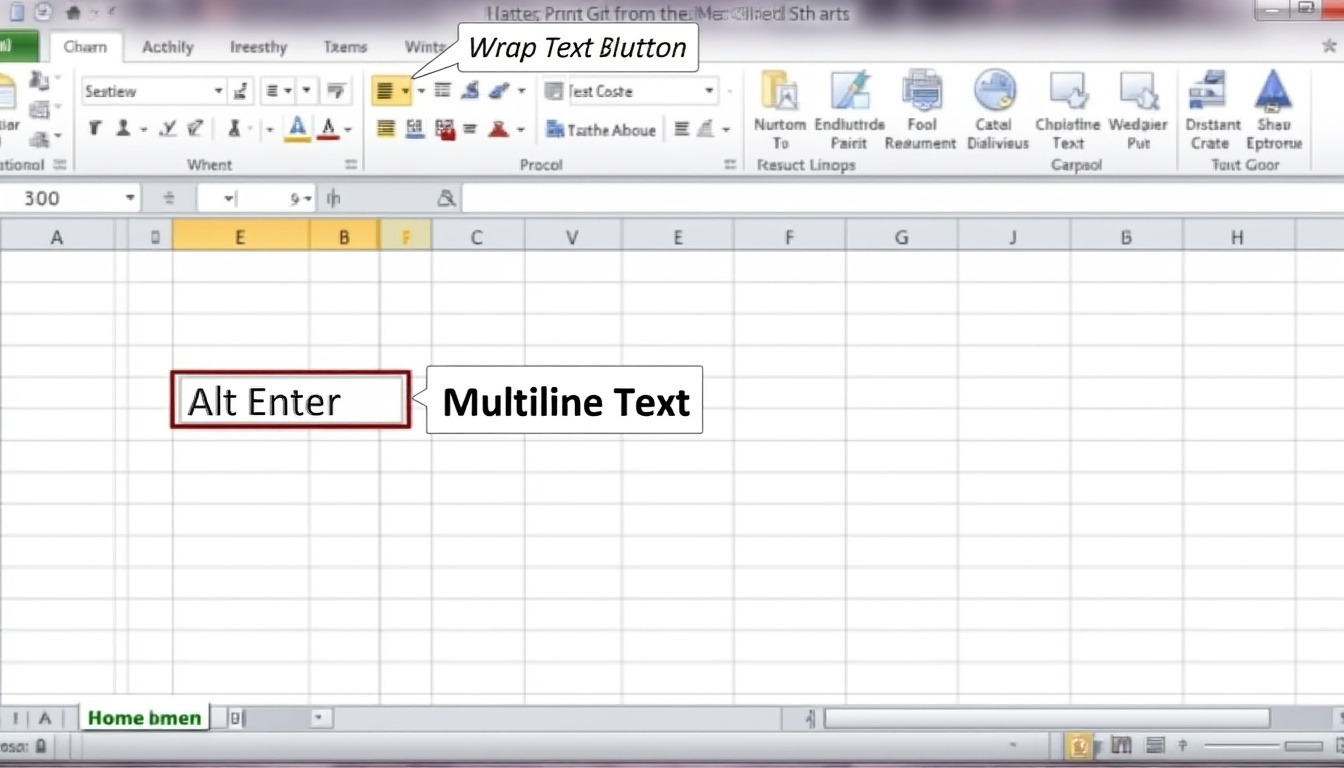
Astuce de stabilité : si le retour visuel ne s’affiche pas, vérifiez que “Renvoyer à la ligne automatiquement” est bien activé sur la cellule concernée.
Renvoyer le texte automatiquement : formatage de cellule efficace
Quand il s’agit de rendre un long texte immédiatement lisible, le formatage “Renvoyer à la ligne automatiquement” fait le travail sans saisir de sauts manuels. Excel ajuste la hauteur de ligne en fonction de la largeur de la colonne ; si vous modifiez la largeur, l’affichage se réorganise.
Réglages utiles et gestes sûrs
- Activer le renvoi automatique : Accueil > Alignement > Renvoyer à la ligne automatiquement.
- Ajuster précisément : Accueil > Cellules > Mise en forme > Ajuster la hauteur de la ligne / Ajuster la largeur de la colonne.
- Redimensionner à la main : faites glisser les bordures des en-têtes (double-flèche) pour obtenir la hauteur/largeur voulue.
- Combiner : renvoi automatique + un ou deux sauts de ligne ciblés pour structurer des puces internes.
Cas d’usage : un compte rendu collé depuis Teams s’affiche en bloc. En un clic, le renvoi automatique aère tout le paragraphe, puis deux sauts manuels organisent “Contexte / Décisions / Suivis”. Gain de clarté immédiat.
Insertion en série : formules et Rechercher/Remplacer pour aller plus vite
Pour traiter des colonnes entières, utilisez une formule qui remplace un séparateur par un saut de ligne. Dans Excel en français : =SUBSTITUE(A2; « ; « ; CAR(10)), puis activez “Renvoyer à la ligne automatiquement”. Vous transformez “Tâche A; Tâche B; Tâche C” en liste verticale, cellule par cellule, sans édition manuelle.
Autre voie éclair : Rechercher/Remplacer. Sélectionnez votre plage, pressez Ctrl + H, recherchez le séparateur (par exemple “; ”), et dans “Remplacer par”, tapez un saut de ligne via Ctrl + J, validez. Activez ensuite le renvoi automatique pour un rendu net.
Pour préparer des données hétérogènes, l’étape de nettoyage est clé ; connaître les fonctions de transformation accélère tout le pipeline. À ce titre, cet article montre comment maîtriser la fonction Fractionner texte afin d’optimiser la gestion de vos données textuelles avant d’insérer des sauts de ligne.
Point de vigilance : sur Excel pour le Web, le raccourci de saut manuel est limité ; privilégiez les formules et le renvoi automatique. Choisir la bonne méthode, c’est gagner du temps sans sacrifier la robustesse.
Tableau récapitulatif : choisir la bonne méthode de saut de ligne dans Excel
| Méthode | Raccourci / Commande | Plateforme | Usage conseillé | Points d’attention |
|---|---|---|---|---|
| Saut manuel dans la cellule | Alt + Entrée (Win) / Option + Entrée (Mac) | Excel Bureau | Notes rapides, listes courtes, commentaires contextualisés | Activer “Renvoyer à la ligne automatiquement” pour l’affichage |
| Renvoyer à la ligne automatiquement | Accueil > Alignement > Renvoyer à la ligne automatiquement | Win, Mac, Web | Paragraphes longs, imports de messages, cellules de synthèse | Sensible à la largeur de colonne; penser au redimensionnement |
| Formule SUBSTITUE + CAR(10) | =SUBSTITUE(A2; « ; « ; CAR(10)) | Win, Mac, Web | Traitements en lot, flux de nettoyage, automatisation | Nécessite un champ de sortie; bien activer le renvoi automatique |
| Rechercher/Remplacer avec saut | Ctrl + H puis Remplacer par Ctrl + J | Excel Bureau | Conversion massive de séparateurs en retours à la ligne | Tester d’abord sur un échantillon; annuler si besoin |
En résumé, combinez le raccourci clavier pour l’édition fine et les outils de formatage ou de transformation quand l’échelle augmente ; l’efficacité vient de cette complémentarité maîtrisée.
Testez votre compréhension