
Dans un tableur, on gagne du temps quand chaque résultat explique quelque chose. Avec Excel, la fonction SOMME.SI est l’outil fiable pour une addition conditionnelle lisible et reproductible. Elle isole une partie précise de vos données (un produit, une zone, une période) et effectue un calcul conditionnel sans macros ni détours. Sur le terrain, je l’utilise pour aider une équipe commerciale à totaliser, en un clin d’œil, les ventes d’un continent ou le chiffre d’affaires au‑dessus d’un seuil. Quand les volumes augmentent, la clarté des critères Excel et la rigueur de la formule Excel deviennent décisives pour une analyse de données nette. Voici une méthode éprouvée, des exemples concrets et des astuces Excel pour éviter les pièges et aller vite sans perdre en précision.
SOMME.SI dans Excel : addition conditionnelle et critères maîtrisés
La fonction Excel SOMME.SI additionne uniquement les cellules qui respectent un critère. Sa syntaxe est simple : =SOMME.SI(plage; critère; [plage_somme]). La “plage” contient ce sur quoi porte le test, le “critère” filtre, et “plage_somme” (optionnelle) désigne les valeurs à additionner si elles se trouvent ailleurs. À la différence de NB.SI, qui compte, SOMME.SI additionne.
Testez votre intuition : quelle formule utiliser ?
Vous avez une liste de ventes par continent et vous voulez additionner uniquement celles d’Afrique. Laquelle choisir ?
Trois repères utiles. 1) Utilisez des références absolues : $A$2:$A$10 pour éviter le décalage en recopie. 2) Le critère accepte des nombres (25), opérateurs (« >25 »), textes (« Afrique ») ou références (« = »&B5). 3) Si vos montants ne sont pas numériques, Excel ne pourra pas les additionner.
Exemple pas à pas : sommer des ventes par continent
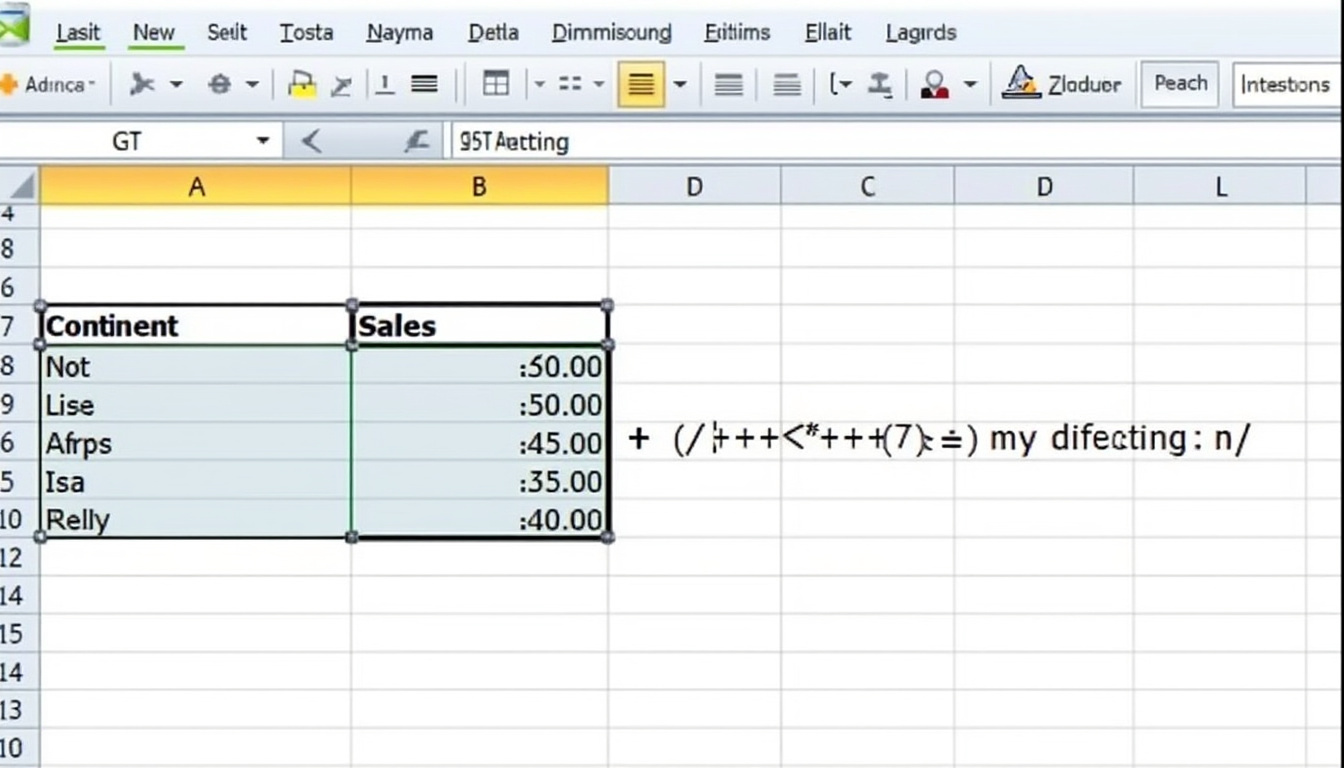
Contexte réel : Camille suit ses ventes par mois, avec le continent en B3:B13 et les quantités en C3:C13. Elle veut la somme pour “Afrique”. La formule est : =SOMME.SI(B3:B13; »Afrique »;C3:C13). Résultat : seules les lignes où B contient “Afrique” sont additionnées dans C.
Astuce robuste : figez les plages ($B$3:$B$13 et $C$3:$C$13) pour recopier la formule par continent sans la réécrire. Insight : un bon balisage des plages rend la maintenance quasi nulle.
Syntaxe, exemples et erreurs à éviter avec la formule SOMME.SI
Les besoins varient : seuils, correspondances partielles, références dynamiques. Voici un mémo opérationnel pour ajuster vos critères Excel sans tâtonner.
| Besoin | Plage test | Critère | Plage_somme | Formule Excel | Comportement attendu |
|---|---|---|---|---|---|
| Sommer si égal à un texte | B3:B13 | « Afrique » | C3:C13 | =SOMME.SI(B3:B13; »Afrique »;C3:C13) | Ajoute les valeurs dont le continent est “Afrique”. |
| Sommer si supérieur à un seuil | A2:A100 | « >100 » | B2:B100 | =SOMME.SI(A2:A100; »>100″;B2:B100) | Ajoute B quand A est strictement supérieur à 100. |
| Seuil variable (cellule) | A2:A100 | « > »&E1 | B2:B100 | =SOMME.SI(A2:A100; »> »&E1;B2:B100) | Le seuil vient de E1, pas besoin de modifier la formule. |
| Correspondance partielle (joker) | D2:D500 | « Afri* » | E2:E500 | =SOMME.SI(D2:D500; »Afri* »;E2:E500) | Inclut “Afrique”, “Africain”, etc. grâce au “*”. |
Pourquoi une somme.si renvoie‑t‑elle parfois 0 ? Trois causes récurrentes : espaces invisibles dans la plage test (corrigez avec SUPPRESPACE()), nombres stockés en texte dans la plage_somme, ou critère mal orthographié. Rappel : les opérateurs doivent être entre guillemets, sinon le test échoue.
- Nettoyez vos données : SUPPRESPACE(), conversion des nombres texte en nombres réels.
- Protégez les plages avec $ pour des copiés-collés fiables.
- Testez vos critères dans une cellule d’à côté pour valider la logique.
- Surveillez les erreurs amont : une cellule en #VALEUR! dans la somme propage l’erreur.
- Raccourcissez les critères texte > 255 caractères et utilisez la concaténation si nécessaire.
Pour un panorama visuel pas à pas, explorez un tutoriel vidéo ciblé : la pratique ancre durablement la logique du critère.
Critères Excel : opérateurs, jokers et références sans ambiguïté
Les jokers * (suite de caractères) et ? (un seul caractère) sont puissants pour des libellés imparfaits. Combinez opérateurs et références : « > »&C1 crée un seuil dynamique lisible en réunion. Et souvenez‑vous : SOMME.SI n’est pas sensible à la casse, mais un espace en trop suffit à fausser le résultat.
Insight : écrivez le critère comme vous expliqueriez le filtre à un collègue ; si c’est clair à l’oral, ce sera robuste dans la cellule.
Aller plus loin : SOMME.SI.ENS et astuces Excel pour un calcul conditionnel robuste
Dès que plusieurs conditions se cumulent (produit, zone, période), basculez sur SOMME.SI.ENS : =SOMME.SI.ENS(plage_somme; plage1; critère1; plage2; critère2; …). Exemple temporel : =SOMME.SI.ENS(C3:C13;B3:B13; »Afrique »;A3:A13; »>= »&DATE(2026;1;1);A3:A13; »<= »&DATE(2026;4;30)) additionne l’Afrique entre janvier et avril 2026. Pour approfondir, voyez ce guide sur SOMME.SI.ENS.
Complétez votre boîte à outils : maîtriser la fonction RECHERCHEV accélère les rapprochements, et les tableaux croisés dynamiques donnent la vue macro. Enchaînez : SOMME.SI.ENS pour vérifier un focus précis, TCD pour le panorama, RECHERCHEV pour rapprocher les référentiels.
- Convertissez vos plages en Tableau (Ctrl+T) : les références structurées évitent les oublis de lignes.
- Nommez vos plages (“Ventes_Afrique”) : les formules deviennent auto‑documentées.
- Nettoyez en amont (typologies, unités) : mieux vaut une fois bien qu’à chaque réunion.
- Vérifiez au pouce avec un sous‑total manuel sur un échantillon, puis généralisez.
- Tracez un mini‑tableau de bord : une carte de contrôle met en évidence les écarts.
Besoin d’un support guidé et opérationnel ? Atoria conçoit des formations sur mesure, finançables (CPF, OPCO), pour pratiquer ces fonctions sur vos jeux de données métiers. Nos parcours s’articulent autour de cas réels afin d’installer des réflexes durables.
Ressources et accompagnements pragmatiques
Pour aller plus loin côté pilotage, découvrez comment bâtir un tableau de bord dynamique ou sélectionnez un modèle de budget Excel pertinent pour structurer vos décisions. Dernier repère : une bonne formule éclaire, un bon modèle transforme les décisions en actions.
Quiz de fin d’article