Dans les organisations qui avancent vite, le risque n’est pas de manquer de chiffres, mais de manquer de repères. Un tableau de bord bien conçu fait gagner du temps, baisse la pression et aligne les équipes autour d’objectifs concrets. En 2026, entre sites distants et rythmes hybrides, un tableau de bord dynamique sous Excel ou Google Sheets reste une solution robuste, accessible et pérenne. L’enjeu n’est pas l’esthétique, mais la capacité à faire émerger des indicateurs clés fiables, des vues claires et une mise à jour automatique sans gestes manuels fragiles. J’illustre ici une méthode simple, utilisée avec des cadres exigeants et des chefs d’atelier, pour structurer le suivi d’activité, fiabiliser l’analyse de données et décider plus vite. Imaginez Clara, responsable d’exploitation : elle pilote livraisons, qualité et charges en temps réel. Son enjeu ? Voir juste, tout de suite, sans ouvrir dix fichiers.
Tutoriel pas à pas pour créer un tableau de bord dynamique de suivi d’activité avec Excel
Avant tout, consolidez une seule table de faits “propre” : chaque ligne = un événement mesurable (vente, ticket, production), avec dates, catégories, montants et identifiants. Donnez-lui un nom explicite (Ctrl+T), créez des colonnes normalisées (AAAAMMJJ, codes produits unifiés) et bannissez les cellules fusionnées.
Avant de lire : testez votre intuition
Un tableau de bord efficace répond à une question métier précise. Laquelle des trois est la plus utile pour un responsable d’exploitation ?
Structurer les données sources de manière fiable
Nettoyez les champs texte et scindez les colonnes hétérogènes (référence + couleur, client + ville) pour éviter les confusions. Astuce : si vos libellés sont composites, pensez à fractionner du texte proprement et normalisez les valeurs via listes contrôlées.
Construire la maquette du tableau de bord
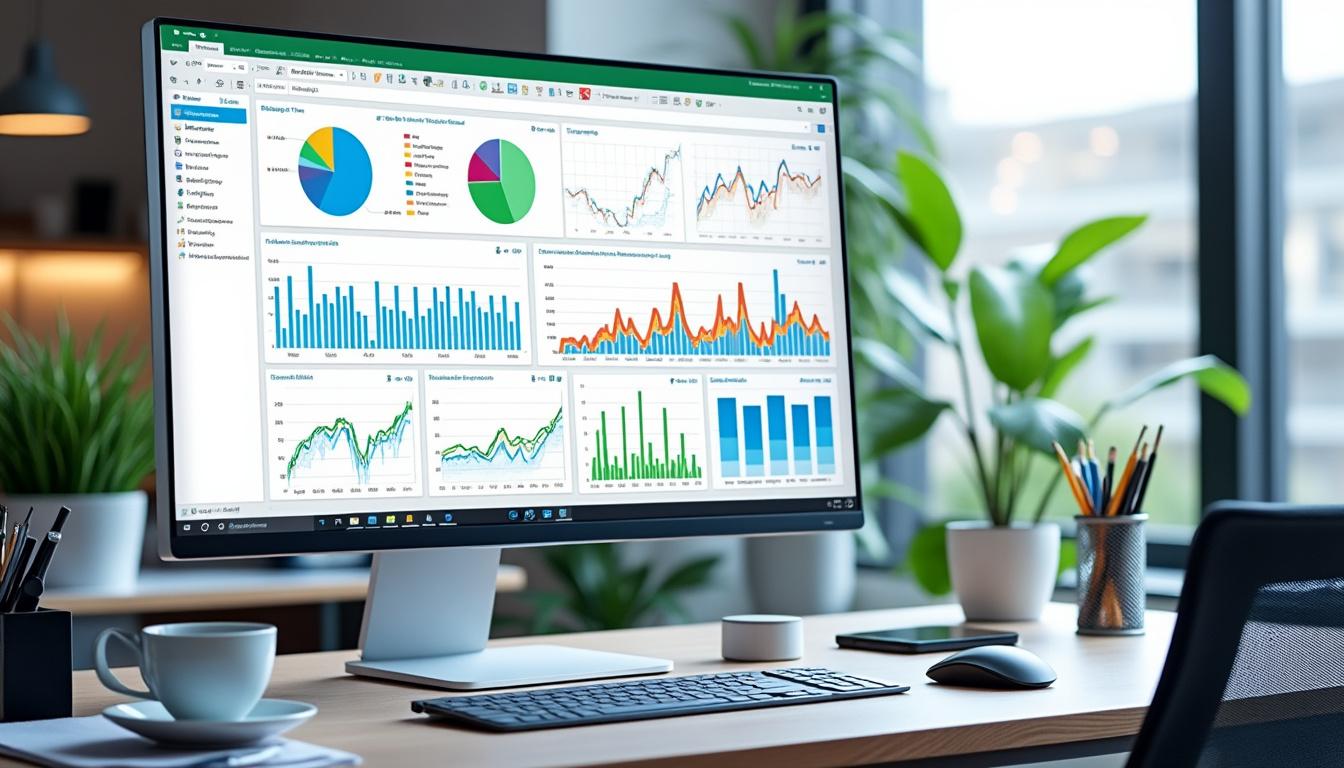
Esquissez une page “Vue d’ensemble” avec 4–6 indicateurs clés, puis 2–3 vues détaillées (qualité, délais, charges). Utilisez des tableaux croisés dynamiques pour agréger par période, équipe, produit, et des segments pour filtrer instantanément. La clarté visuelle prime sur la décoration.
- Étapes cœur du projet : Définir les objectifs (temps réel, hebdo, mensuel), cartographier les sources, nettoyer les identifiants, structurer la table, créer TCD + graphique dynamique, puis valider avec un échantillon d’utilisateurs.
Exemple RH (suivi indemnités et masse salariale)
- Renseignez les informations de l’employé : nom, catégorie, type de contrat.
- Évaluez l’ancienneté : date de début et de fin pour automatiser les seuils.
- Enregistrez la rémunération : salaires mensuels, primes, indemnités.
- Calcul automatique des indemnités selon critères réglementaires.
- Évaluez la situation financière via un tableau de trésorerie mensuel.
- Produisez des rapports : synthèses et graphiques prêts à partager.
Résultat attendu : une base saine, un premier prototype opérationnel, et des décisions prises sur des faits.
Guide complet: indicateurs clés, formules Excel et tableaux croisés dynamiques
Choisissez des métriques qui répondent à une question métier claire : “Sommes-nous à l’heure ?”, “Quel est le coût par unité livrée ?”, “Quelles causes saturent le support ?”. Pour calculer vite et juste, combinez formules Excel et TCD : SOMME.SI.ENS pour agréger, MOYENNE.SI.ENS pour la qualité, NB.SI.ENS pour les volumes. Besoin d’appels contextuels ? RECHERCHEV est efficace sur des tables figées, sinon INDEX/EQUIV ou XLOOKUP. Pour vous entraîner, voyez maîtriser RECHERCHEV dans Excel et les calculs conditionnels avancés avec SOMME.SI.ENS.
| KPI | Objectif métier | Formule Excel (exemple) | Source |
|---|---|---|---|
| Taux de service (%) | Mesurer la ponctualité des livraisons | =NB.SI.ENS(Statut; »Livré à l’heure »)/NB.SI(Statut; »* ») | Table “Livraisons” |
| Coût unitaire | Suivre l’efficacité opérationnelle | =SOMME.SI.ENS(Coûts;Période;AujMois)/SOMME.SI.ENS(Volumes;Période;AujMois) | Tables “Compta” + “Prod” |
| Backlog (tickets) | Visualiser la charge en attente | =NB.SI.ENS(Statut; »Ouvert »; Priorité; »>=2″) | Table “Support” |
| Turnover (%) | Anticiper les risques RH | =NB.SI.ENS(Mouvement; »Départ »)/NBVAL(ID_Salarie) | Table “RH” |
Tableaux croisés dynamiques et vues par période
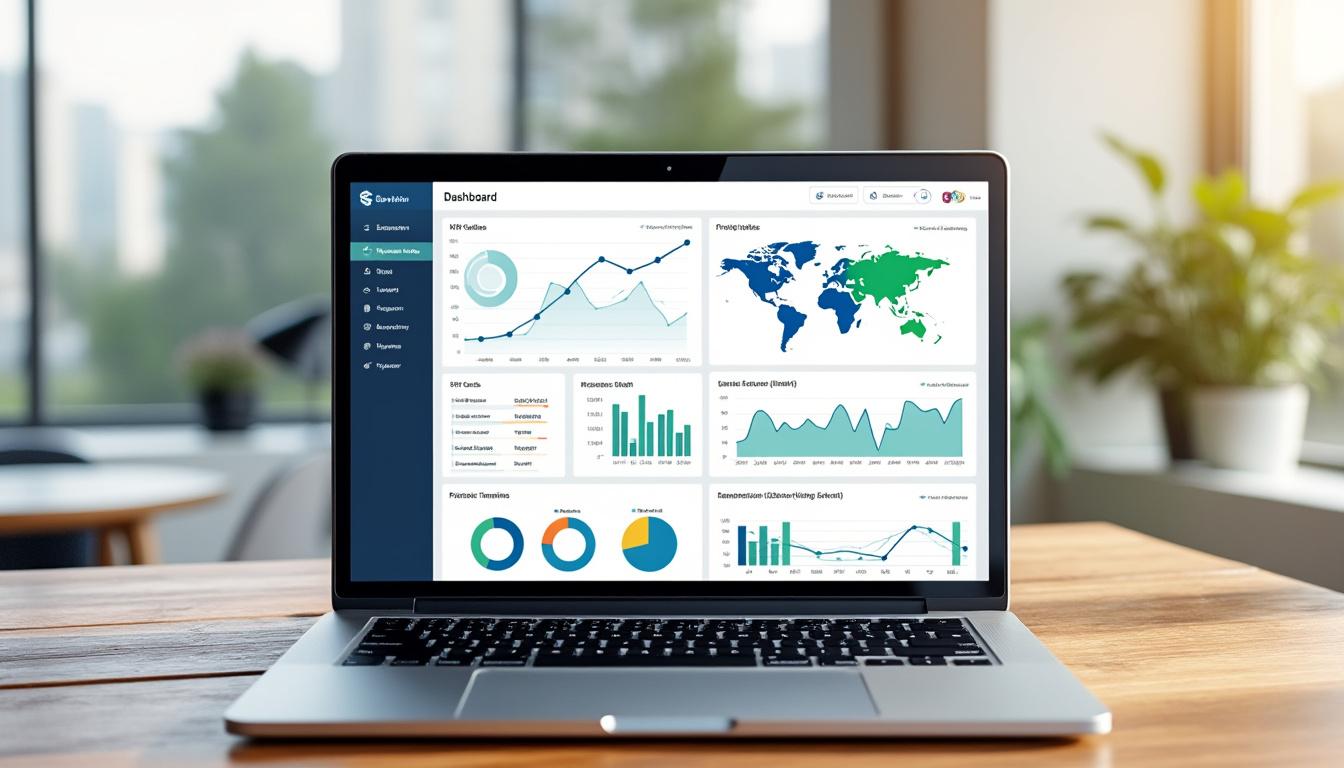
Créez des tableaux croisés dynamiques par mois/trimestre et ajoutez une chronologie pour filtrer immédiatement. Alimentez un graphique dynamique par TCD (barres, courbes, zones) et mettez en avant 3–4 tendances clés avec une mise en forme conditionnelle sobre.
Quand vos libellés sont hétérogènes (produit + taille + couleur), nettoyez la base avant agrégation : un bon modèle de données vaut mieux que dix rustines.
Graphique dynamique et mise à jour automatique: du prototype au reporting fiable
Automatisez la collecte avec des requêtes et plages nommées, puis centralisez les filtres via segments et chronologies. Planifiez vos jalons avec une planification rétroactive sous Excel reliée à vos TCD pour visualiser les impacts d’un retard sur l’ensemble du flux.
Qualité du modèle et pièges à éviter
Évitez les calculs dispersés et les références cassées. Testez chaque KPI avec un échantillon réel et documentez vos hypothèses. Pour gagner du temps, passez en revue les erreurs fréquentes d’un tableau de bord et verrouillez la structure avant d’élargir l’usage.
Un reporting utile se reconnaît à sa stabilité : il se met à jour sans manipulation, et chacun sait ce qu’il regarde.
Modèles Excel et Google Sheets prêts à l’emploi pour un tableau de bord dynamique
Le modèle Tableau De Bord Suivi D Activité Excel est disponible en XLSX et Google Sheets. Il propose des tableaux de suivi personnalisables, mise à jour automatique des données, vues comparatives multi-périodes, filtres/tri simplifiés, et des graphiques interactifs pour accélérer la compréhension. Vous pouvez le télécharger comme exemple Excel ou l’ouvrir directement dans Sheets pour un accès immédiat, où que vous soyez.
- 6 modèles prêts : Projets (Gantt + charges), Ventes (panier moyen), RH (masse salariale/indemnités), Finance (cash-flow), Production (rendement/qualité), Support (SLA/backlog).
- Indicateurs estimés avec formules prêtes à l’emploi et segments pour naviguer par équipe, période ou produit.
- Export en XLSX/Sheets et duplication rapide pour nouveaux périmètres.
- Pour la logistique, voyez aussi ces méthodes d’optimisation : gestion de stock avec Excel.
- Pour la prévention des risques, un exemple de suivi opérationnel : mesures préventives et EVRP.
Clara a déployé le modèle Ventes/Support : en une semaine, elle a consolidé ses sources, validé 5 KPI et gagné une heure par jour grâce à l’analyse de données centralisée et aux filtres instantanés. Un bon modèle rend l’action évidente.
Testez votre compréhension