

Vous jonglez avec des listes interminables et des colonnes qui s’étirent sans fin ? Les tableaux croisés dynamiques transforment ces données brutes en rapports dynamiques lisibles, fiables et prêts à être partagés. En quelques glisser-déposer, Excel regroupe, compare et met en perspective vos chiffres pour une analyse de données claire, sans dupliquer vos feuilles ni écrire de formules complexes. Ce guide Excel vous montre une méthode simple, reproductible, et adaptée aux contraintes du quotidien.
Je vous propose une progression pragmatique : préparer correctement la source, créer le TCD pas à pas, maîtriser le filtrage et tri, puis soigner la visualisation de données et la mise en forme. Le fil rouge : une boutique qui veut suivre ses ventes par produit, origine et mois. Objectif : gagner en précision et en temps, tout en développant votre maîtrise Excel pour décider sereinement. Prêt à passer de l’intuition aux faits ?
Tableaux croisés dynamiques Excel : préparer et structurer vos données pour des résultats fiables
Un TCD ne « répare » pas une base imparfaite. Avant de créer, validez quelques points qui font toute la différence, surtout avec les fonctionnalités Excel actuelles (Microsoft 365). Une source propre vous assure des regroupements justes, des regroupements par dates sans surprises et un comptage et somme cohérent.
Avant de lire : testez votre intuition
Vous avez une table avec Produit, Date et Montant. Où placeriez-vous « Mois » pour voir la saisonnalité ?
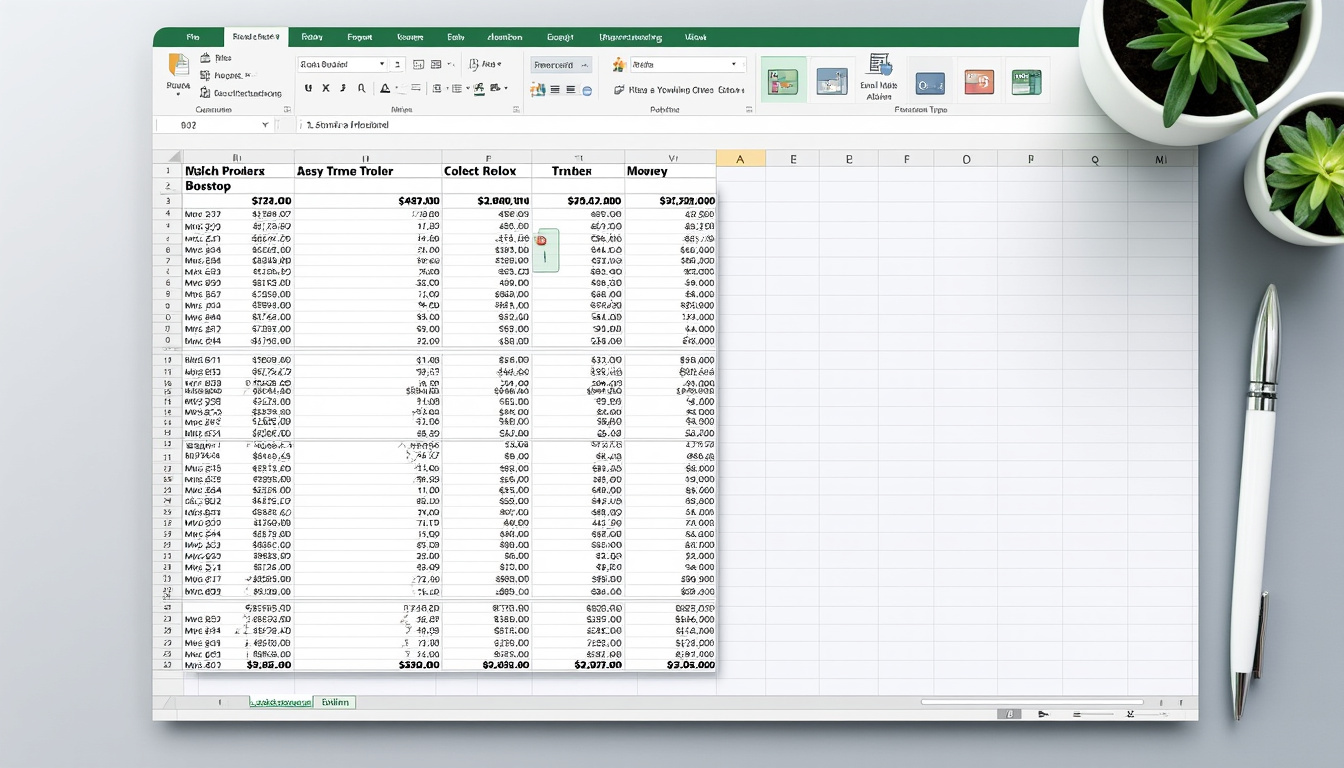
Checklist de qualité des données avant le TCD
- En-têtes sur la première ligne et uniques ; pas de titres sur plusieurs rangées.
- Types homogènes par colonne (nombres, dates, textes), sans mélanges.
- Aucune cellule vide dans la zone de données, aucune cellule fusionnée.
- Convertissez la plage en Table d’Excel (Insertion > Tableau) pour une actualisation robuste.
- Nommez la table (ex. Ventes2026) pour la référencer sans erreur.
Cas réel : une PME passe de feuilles multiples à une seule table structurée ; le TCD devient alors un point d’entrée unique pour ses besoins sales, finance et supply. Un petit effort en amont, des bénéfices durables ensuite.
Créer un TCD pas à pas : du champ au rapport dynamique
Commencez par sélectionner une cellule de votre table, puis Insertion > Tableau croisé dynamique. Vérifiez la plage, choisissez « Nouvelle feuille » (ou « Feuille existante » si vous centralisez vos rapports dynamiques) et validez. Le volet de droite affiche vos champs et les zones du TCD ; il suffit de déposer les bons éléments au bon endroit.
- Placez Type de produit en Lignes et Origine en Filtres.
- Glissez Prix à l’unité ou Montant en Valeurs (agrégation par défaut : Somme).
- Regroupez Date d’achat par Mois en Colonnes pour visualiser la saisonnalité.
En quelques clics, vous obtenez des sous-totaux par famille, une comparaison temporelle, et un total général. Besoin d’un autre angle ? Réordonnez les champs, et le TCD propose instantanément une nouvelle lecture.
| Zone du TCD | Rôle | Exemples | Agrégations utiles |
|---|---|---|---|
| Lignes | Catégoriser verticalement | Type de produit, Client, Commercial | — |
| Colonnes | Comparer sur un axe horizontal | Mois, Trimestre, Canal | — |
| Valeurs | Mesurer et synthétiser | Montant, Quantité, Délai moyen | Somme, Moyenne, Comptage, Max, Min |
| Filtres | Isoler un sous-ensemble | Pays, Segment client, Statut | — |
Exemple express : ventes par type et mois
« Type de produit » en Lignes, « Date d’achat (Mois) » en Colonnes, « Montant » en Valeurs : vous voyez immédiatement les pics saisonniers. Ajoutez « Origine » en Filtres pour distinguer local/import. Pour étoffer les calculs, complétez avec des calculs conditionnels avancés avec SOMME.SI.ENS dans la source, puis actualisez le TCD.
Filtrage et tri avancés : gagner en clarté et vitesse d’analyse
Le filtrage et tri guident l’œil vers l’essentiel. Cliquez dans une étiquette à trier, puis Données > Trier (A→Z, Z→A, croissant/décroissant). Les nombres s’ordonnent du plus petit au plus grand, les dates du plus ancien au plus récent ; vous contrôlez la hiérarchie des priorités en quelques secondes.
- Utilisez les Segments (Slicers) pour filtrer par clic, sans menus déroulants.
- Ajoutez une Chronologie pour balayer vos périodes au glisseur.
- Combinez comptage et somme pour distinguer volume et valeur.
Besoin d’une vision pilotage ? Inspirez-vous de ce pas-à-pas pour créer un tableau de bord dynamique et connectez vos TCD à des segments communs. Si vous hésitez entre outils, comparez avant de standardiser vos processus : choisir le bon tableur pour votre entreprise se décide sur critères (collaboratif, connecteurs, gouvernance).
Formats et calculs : rendre les chiffres parlants
Dans la zone Valeurs, ouvrez « Paramètres du champ de valeurs », puis « Format de nombre » pour appliquer un format Monétaire, un séparateur de milliers et deux décimales. Un réglage unique aligne l’ensemble du TCD, sans toucher à la source. Pour des ratios (taux de marge, panier moyen), créez des champs calculés ou ajoutez des mesures via le modèle de données.
Mise en forme et visualisation de données : du TCD au tableau de bord
Affichez l’onglet Conception du TCD, parcourez la galerie de styles et activez les totaux partiels/ligne de total si nécessaire. Ajustez largeur de colonnes et hauteur de lignes pour une lecture fluide, puis ajoutez un graphique croisé dynamique pour une visualisation de données immédiate. En quelques minutes, vous obtenez un rendu professionnel, prêt pour une revue hebdomadaire.
Aller plus loin : segments partagés, Power Query et Power Pivot
Connectez plusieurs TCD aux mêmes Segments et à une Chronologie pour des rapports synchronisés. Chargez vos données avec Power Query (nettoyage, fusion, ajout de colonnes) et modélisez avec Power Pivot pour gérer des relations et des mesures DAX robustes. Pour des cas concrets (réassort, seuils d’alerte), voyez comment gérer vos stocks avec Excel de façon structurée.
Se former efficacement, sans perdre de temps
Un accompagnement ciblé fait gagner des mois. Atoria propose des formations 100 % sur mesure (individuelles ou en intra), finançables par CPF/OPCO, animées par des formateurs certifiés, pour progresser de façon concrète et durable. Pour valider vos acquis, préparez une certification reconnue avec ce guide pour réussir la certification TOSA.
Enfin, si vos projets exigent une planification robuste, associez vos TCD à un pilotage rigoureux : la planification rétroactive avec Excel sécurise délais et ressources. L’essentiel : des données claires, un modèle sobre, des décisions nettes.
Vérifiez votre maîtrise des tableaux croisés dynamiques