

Dans les ateliers que j’anime encore, j’observe la même scène : trois orthographes différentes pour “envoyé” et, à l’arrivée, des tableaux croisés muets. C’est précisément là que la fonctionnalité la plus incontournable d’Excel entre en jeu : la liste déroulante. Elle harmonise les saisies, fiabilise les filtres et accélère l’analyse. Dans ce guide ultime, je vous montre comment dompter cette brique essentielle, de la base solide aux scénarios avancés, sans jargon superflu. Vous y trouverez des repères concrets, des astuces éprouvées et des exemples issus du terrain. L’objectif est simple : gagner en maîtrise et en sérénité dans votre utilisation quotidienne d’Excel, seul ou en équipe.
Que vous débutiez ou que vous cherchiez à scaler vos modèles, je vous propose une progression claire. Nous partons de la “Validation des données”, puis nous montons vers les listes dynamiques et les listes imbriquées sous contraintes. En fil rouge, une PME de services où j’ai accompagné l’équipe back-office pour fiabiliser 6 000 lignes de suivi client. En 48 heures, des erreurs de saisie divisées par trois et un reporting enfin stable. Vous verrez aussi comment Copilot, désormais bien intégré à Microsoft 365, accélère la mise en place et détecte les incohérences. À la clé, un système propre, transmissible et robuste, qui tient la route dans la durée.
Listes déroulantes Excel : le guide ultime pour dompter la fonctionnalité incontournable
Le principe est limpide : vous proposez un ensemble fini d’options et Excel n’autorise que ces réponses. Résultat, des colonnes propres, prêtes pour un TCD, un Power Query ou un modèle budgétaire. Dans un service où chaque minute compte, cette discipline évite l’accumulation de microsoucis qui grippent l’outil.
Avant de lire, testez votre intuition
Vous avez trois orthographes différentes de « envoyé » dans votre colonne Excel. Quel outil élimine ce problème à la racine ?
Cas réel en PME de services : trois appellations différentes pour “À facturer” bloquaient la consolidation mensuelle. Une liste déroulante unique a suffi pour fiabiliser l’export, et le contrôle de gestion a retrouvé 90 minutes par semaine. Un petit réglage, un grand effet.
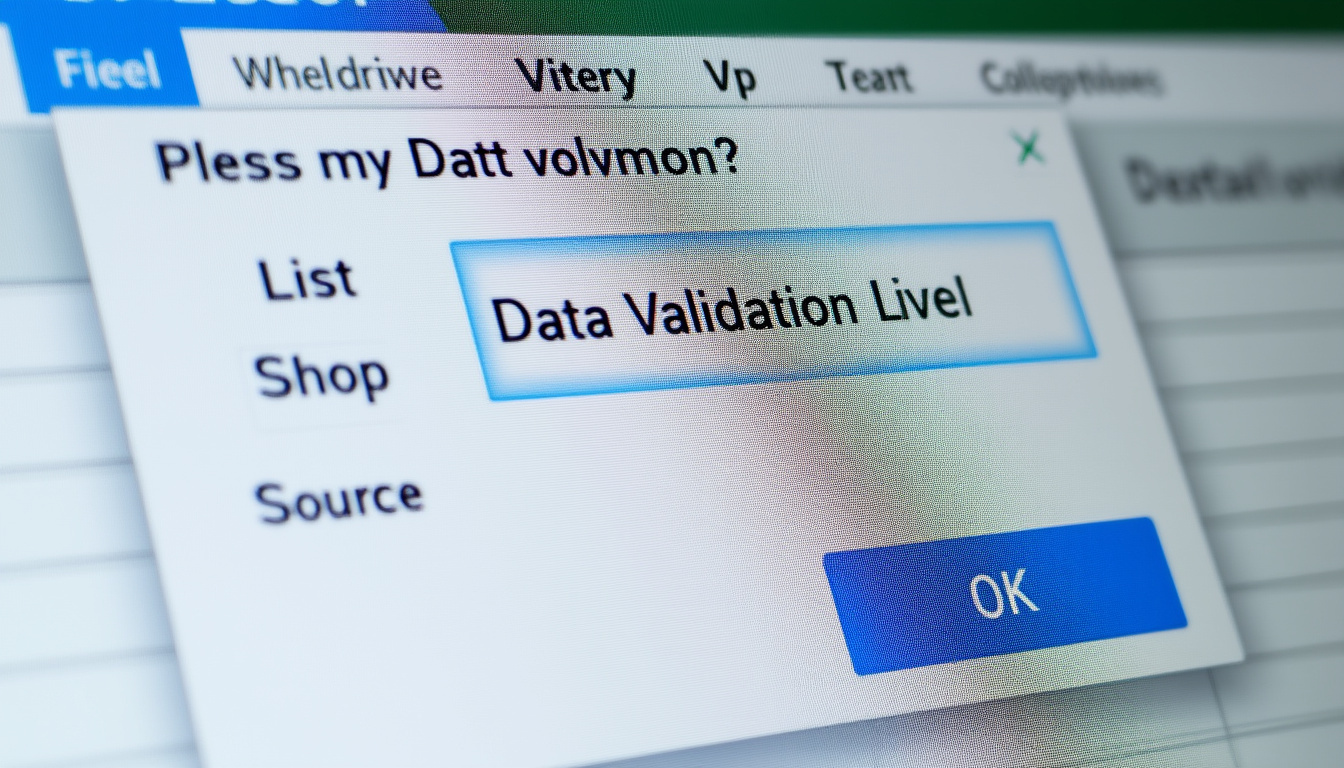
Méthode débutant : créer une liste déroulante fiable
Créez une feuille “Options liste”, saisissez vos valeurs en colonne (première cellule réservée au nom de la liste), triez si besoin. Sélectionnez la plage cible, Données > Validation des données > Liste, puis définissez la source en pointant votre colonne (hors entête). C’est rapide et immédiatement opérationnel.
- Étapes clés : feuille dédiée > valeurs en colonne > Données > Validation > Liste > Source.
- Bon réflexe : protéger ou masquer “Options liste” pour éviter les modifications accidentelles.
- Gain : cohérence des saisies, filtres fiables, agrégations sans surprises.
Si vous administrez un fichier commun, annoncez clairement les valeurs autorisées dans l’onglet d’accueil. Un rappel visible limite 80 % des erreurs de saisie.
Méthode intermédiaire : listes nommées et productivité
Sur “Options liste”, sélectionnez vos valeurs et Définir un nom (ex. ChoixClient). Dans la cellule cible, Données > Validation > Liste, puis saisissez la source sous la forme =ChoixClient. Cette méthode est plus lisible, réutilisable et robuste dans des modèles professionnels.
Astuce d’entretien : si vous ajoutez une valeur, mettez à jour la plage du nom via Formules > Gestionnaire de noms. Vous gardez la main sans repasser par chaque cellule validée.
Listes dynamiques et listes imbriquées : maîtrise avancée en 2026
Pour épouser l’évolution des données, passez vos valeurs en Tableau structuré (Insertion > Tableau, avec en-têtes). Nommez le tableau, puis utilisez la Validation des données avec une source basée sur INDIRECT du nom de ce tableau, par exemple =INDIRECT(« ChoixClient »). À chaque ajout de ligne, la liste s’actualise d’elle-même.
Besoin de listes imbriquées (catégorie puis sous-catégorie) ? Nommez chaque sous-liste sans espaces (underscore autorisé), créez une première liste =Traitement, puis, pour la seconde, utilisez =INDIRECT($B$9) en visant la cellule de la première sélection. Vous obtenez une cascade cohérente, idéale pour la conformité ou la logistique.
| Type de liste | Quand l’utiliser | Mise en place | Source / Formule | Atout principal |
|---|---|---|---|---|
| Statique | Valeurs stables, petit périmètre | Plage simple + Validation | Plage “Options liste” | Simplicité immédiate |
| Nommée | Réutilisation dans plusieurs feuilles | Définir un nom + Validation | =NomDeListe | Lisible et maintenable |
| Dynamique | Données qui évoluent souvent | Tableau structuré + Validation | =INDIRECT(« NomDuTableau ») | Mise à jour automatique |
| Imbriquée | Dépendance hiérarchique (ex. région > ville) | Noms sans espaces + INDIRECT | =INDIRECT(CellulePilote) | Guidage “pas à pas” de l’utilisateur |
Dans la PME citée, la combinaison “Tableau structuré + listes imbriquées” a évité les affectations impossibles (ex. service non compatible). Le flux de traitement a gagné en fluidité dès la première semaine.
Copilot pour Excel : accélérer la création et la maintenance
Pour aller plus vite, déléguez à Copilot les tâches répétitives. Demandez-lui de “créer une liste déroulante basée sur la colonne B, en excluant les doublons et en triant”, ou “détecter les valeurs hors référentiel dans la colonne Statut”. Il génère la procédure, vous la validez, et la qualité s’installe.
Dans un comité de pilotage, Copilot a repéré des incohérences dans des libellés proches (“à facturer”, “a facturer”). La correction centralisée a rétabli l’alignement des TCD et du suivi commercial, preuve qu’une expertise outillée fait gagner du temps et crédibilise le reporting.
Erreurs fréquentes et astuces de pro
Une bonne structure prévient 90 % des problèmes. Voici mes conseils pratiques après des centaines de déploiements en entreprise.
- Noms propres : évitez espaces et caractères spéciaux, préférez l’underscore (ex. Type_Commande).
- Feuille source dédiée : centralisez toutes vos listes pour un entretien rapide.
- Tri et unicité : nettoyez les doublons avant de valider (ou confiez-le à Copilot).
- Mise en forme conditionnelle : colorez les statuts pour guider l’œil sans alourdir la saisie.
- Documentation éclair : une ligne d’aide dans l’onglet d’accueil évite la moitié des erreurs.
Un modèle propre est un modèle transmissible. C’est ce qui fait la différence quand l’équipe s’agrandit ou tourne.
Ressources complémentaires pour approfondir votre utilisation d’Excel
Pour aller plus loin côté analyse, ce guide sur les TCD propose un tour d’horizon clair et actionnable : maîtriser les tableaux croisés dynamiques. Si vous travaillez dans le secteur associatif, ce modèle Excel pour la gestion budgétaire vous donnera un cadre robuste pour vos suivis.
Et si vos listes structurent des flux plus larges (ERP, production, e‑commerce), explorez ce panorama des fonctionnalités ERP clés et, pour le pilotage industriel, ce focus sur le plan directeur de production. Plus vos référentiels amont sont solides, plus vos listes Excel restent cohérentes et utiles au quotidien.
Dernier mot d’artisan rigoureux : commencez simple, testez sur un échantillon, puis généralisez. La qualité se construit par petites briques, et la liste déroulante en est une des plus fiables.
Vérifiez votre compréhension de ce guide