
On gagne du temps quand l’outil travaille pour nous. Dans Excel, RECHERCHEV automatise la recherche verticale dans un Tableau Excel et aligne vos Données Excel sans ressaisie. Que vous soyez DRH, chargé ADV ou responsable achats, cette Fonction Excel sécurise les correspondances entre fichiers (clients, stocks, employés) et fiabilise les reporting. Ici, je vous propose un Guide Excel clair, nourri de terrain, avec des exemples concrets, des Astuces Excel et des garde-fous pour éviter les erreurs sournoises. Vous y trouverez un Tutoriel Excel pas à pas, une table de repères et des alternatives modernes pour les cas avancés. Objectif simple : des Formules Excel robustes qui tiennent dans la durée et résistent aux changements de structure.
RECHERCHEV Excel : guide complet — syntaxe, exemples et bonnes pratiques
La fonction RECHERCHEV parcourt la première colonne d’une plage, trouve une clé et renvoie la donnée d’une colonne située à droite. Son utilité est maximale lorsqu’on relie un fichier de travail à un “tableau complet” déjà fiable (référentiel employés, catalogue produits, base clients).
Syntaxe RECHERCHEV expliquée
Forme générale : =RECHERCHEV(valeur_cherchée; table_matrice; no_index_col; [proche]). En pratique : =RECHERCHEV(A2; $D$2:$F$17; 3; FAUX). Les points clés : figez la plage avec $, gardez la clé dans la première colonne de la matrice, et utilisez FAUX pour une correspondance exacte, sauf besoin spécifique d’approximation.
Exemple pas à pas (relation client)
Yacine reçoit une commande “Oliveira SA” et veut l’adresse de facturation. Il pose dans E12 : =RECHERCHEV(« Oliveira »; A2:E9; 5; FAUX). A2:E9 contient la liste clients, la colonne 5 l’adresse. Résultat immédiat, sans copier-coller risqué. Même logique côté RH : Lucie recompose un suivi des mobilités à partir d’un référentiel salariés, en appelant matricule, service et manager via RECHERCHEV.
Pour un tutoriel guidé et des cas professionnels, voyez aussi cet article dédié : maîtriser la fonction RECHERCHEV pour localiser vos données.
Gardez en tête que l’exactitude dépend de la qualité de vos clés : standardisez l’orthographe, supprimez les espaces parasites et évitez les doublons.
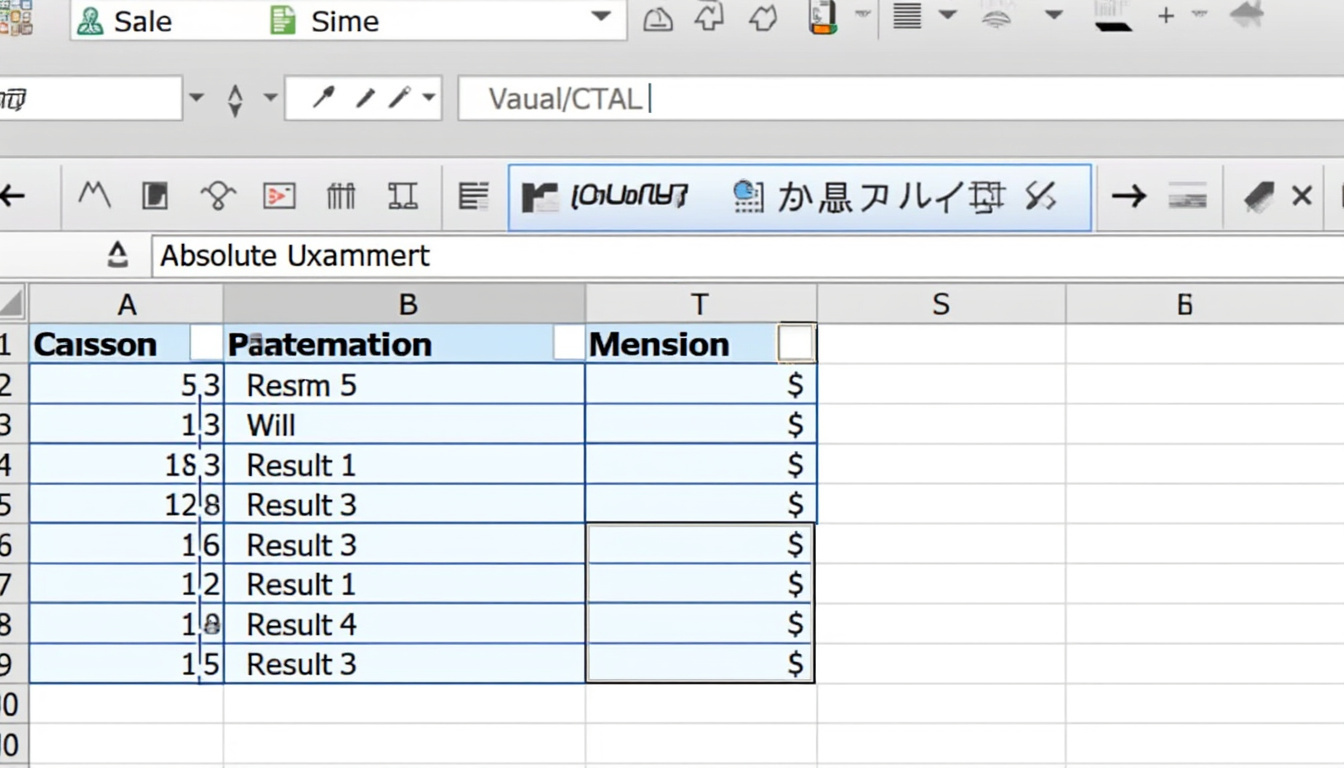
Dernière recommandation structurante : nommez vos plages (ex. ClientsTbl) pour obtenir =RECHERCHEV(G2; ClientsTbl; 5; FAUX) et faciliter la maintenance quand le fichier grossit.
Astuces Excel pour une recherche verticale fiable et rapide
Dans les ateliers, trois sources d’erreurs reviennent : clé absente, plage mal figée, ou index de colonne décalé après insertion de colonnes. Voici une check-list opérationnelle pour fiabiliser vos Formules Excel.
Erreurs fréquentes et corrections
- #N/A : la clé n’existe pas dans la première colonne de la matrice. Solution : vérifier la présence, nettoyer les espaces (TRIM/SUPPRESPACE), uniformiser la casse.
- Plage non figée : la formule se décale en recopie. Solution : utiliser $D$2:$F$17 ou des plages nommées.
- Mauvais index : insertion d’une colonne et le “3” n’est plus la bonne. Solution : préférer INDEX/EQUIV ou RECHERCHEX pour s’affranchir du numéro fixe.
- FAUX vs VRAI : par défaut, restez sur FAUX. Le mode approximatif (VRAI) exige une colonne clé triée.
- Types incohérents : “123” texte ≠ 123 nombre. Harmoniser avec VALEUR/TEXTE.
- Référentiels multiples : prioriser un “master” et documenter la source dans une colonne dédiée.
Complétez vos analyses via d’autres briques : par exemple, agrégez des totaux conditionnels avec SOMME.SI.ENS pour des calculs avancés afin de consolider vos tableaux croisés d’indicateurs.
| Paramètre | Rôle | Piège courant | Exemple robuste |
|---|---|---|---|
| valeur_cherchée | Clé recherchée | Variantes d’orthographe | NETTOYER(SUPPRESPACE(G2)) |
| table_matrice | Plage contenant clé + colonnes cibles | Plage non figée | $D$2:$F$17 ou ClientsTbl |
| no_index_col | Colonne à renvoyer (à droite) | Index obsolète après insertion | 3 si la 3e colonne contient l’adresse |
| [proche] | Correspondance exacte/approx. | VRAI sur données non triées | FAUX dans 90% des cas |
Astuce de pro : quand la structure bouge souvent, basculez directement vers INDEX/EQUIV ou RECHERCHEX, plus tolérants aux réorganisations de colonnes.
Un dernier réflexe qualité : testez toujours vos formules avec 3 à 5 cas limites (doublons, valeurs manquantes, accents) avant déploiement.
Aller plus loin avec RECHERCHEH, INDEX/EQUIV et RECHERCHEX
Certains besoins dépassent le périmètre de RECHERCHEV : tables transposées, colonnes non figées, jointures bidirectionnelles. Trois approches répondent efficacement à ces cas et s’intègrent à vos Données Excel existantes.
RECHERCHEH pour les entêtes en ligne
Quand les étiquettes se trouvent sur la première ligne et non la première colonne, utilisez RECHERCHEH (recherche horizontale). Même logique, mais directionnelle. Exemple rapide : récupérer le tarif en ligne d’en-têtes produits avec =RECHERCHEH(« Tarif »; A1:G10; 5; FAUX).
Dans un contexte chantier, l’indexation des colonnes par période (M1, M2, M3) se prête bien à RECHERCHEH. Pour structurer vos suivis, voyez comment bâtir un Tableau Excel de suivi de chantier et fiabiliser les mises à jour.
INDEX/EQUIV et RECHERCHEX pour des jointures robustes
INDEX/EQUIV dissocie la recherche de la restitution : =INDEX(ColonneRésultat; EQUIV(Clé; ColonneClé; 0)). Avantage : plus de dépendance au numéro de colonne, meilleure tenue lors des réorganisations. RECHERCHEX (XLOOKUP) va plus loin : recherche à gauche/droite, valeur par défaut si non trouvée, et gestion native des correspondances multiples.
Côté pilotage, ces fonctions se marient parfaitement avec des tableaux de bord. Inspirez-vous de ce guide pour créer un tableau de bord dynamique, puis complétez vos référentiels via ce dossier gestion de stock avec Excel pour uniformiser les clés produits.
Enfin, pour muscler votre socle outillé et gagner en autonomie, ce panorama sur les compétences bureautiques essentielles pose des repères utiles avant de déployer massivement vos modèles.
En synthèse opérationnelle : choisissez l’outil adapté (RECHERCHEV, RECHERCHEH, INDEX/EQUIV ou RECHERCHEX) selon l’orientation de la table, la stabilité de la structure et la tolérance à l’erreur ; vous gagnerez en vitesse et en sérénité.
Vérifiez votre compréhension de RECHERCHEV